
スマホをパソコンのマイクに:マイクなしでMac・Windowsに音声入力
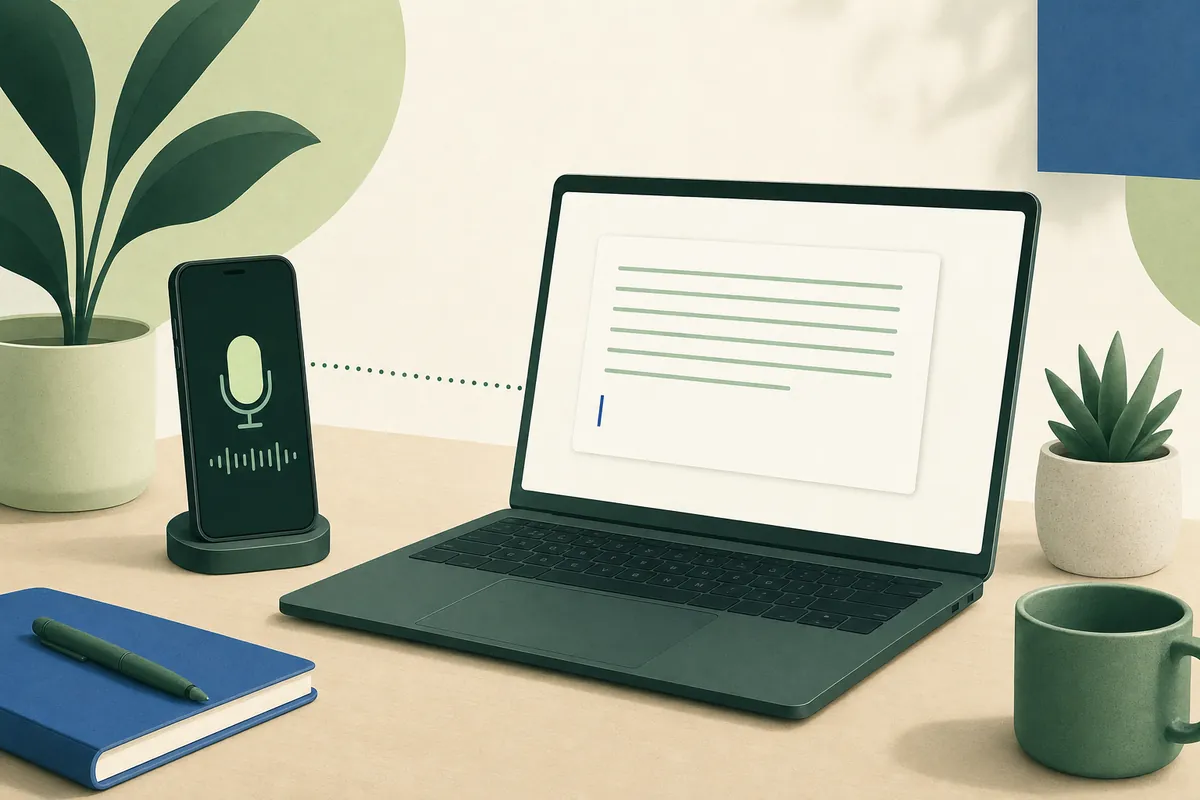
はい、スマホをパソコンの音声入力用マイクにできます。MacかWindowsにYOURIO Receiverを入れ、スマホのYOURIOアプリとQRコードでペアリングしたら、話すキー(Macは右⌥、Windowsは右Alt)を押したままスマホに話すだけ。使っているアプリのカーソル位置に文字が入ります。音声はスマホで認識され、パソコンに送られるのは最後のテキストだけで、エンドツーエンドで暗号化されます。
打つより話すほうが速いのに、パソコンには聞こえない
デスクワークの一日は、ほとんどが書く仕事です。メールの返信、SlackやTeamsのメッセージ、議事録、資料、チケット。1段落を声に出すのは、打つ時間のほんの一部で済みますし、スマホではもうそうしている人も多いはずです。
ところがデスクでは勝手が違います。デスクトップPCにはマイクがないことも多く、ノートパソコンの内蔵マイクは腕一本分離れていて、ファンの音や部屋の音まで拾います。ヘッドセットを買えば、充電して一日中つける物がひとつ増えます。そのあいだ、手持ちでいちばんいいマイクはポケットの中。しかも、あなたの言語も言葉も設定済みです。
いつもの方法では足りない理由
OS標準の音声入力。macOSにもWindowsにも音声入力が付いていて、ちょっとしたメモならそれで十分なことも多いでしょう。ただし聞き取るのはパソコン自身のマイクなので、結局マイクの問題に戻ります。スマホの音声入力キーボードに覚えさせた言葉も引き継がれません。
マイクを買う。良いUSBマイクやヘッドセットがあれば、聞き取りの問題は解決します。ただ、お金と机のスペースが必要ですし、話した内容を整えるソフトは別に要ります。
デスクトップ向けAI音声入力のサブスクリプション。Typelessのようなアプリは、とてもきれいな文章を出してくれます。代わりに月額の料金がかかり、音声はその会社のクラウドのサーバーで認識されます(Typelessは結果を返したあとに破棄するとしています)。どちらかが気になるなら、Typelessの代わりになるアプリをご覧ください。
YOURIO Receiverのしくみ
YOURIO Receiverは、Macのメニューバー、Windowsのシステムトレイに常駐する小さなアプリです。自分では何も聞き取りません。話すキーを押すと、スマホに聞き取りを始めるよう頼みます。
- 話すキーを押したままにします。画面の下のほうに小さな音声インジケーターが出ます。
- スマホに話します。スマホの端末上の音声認識が声を文字にします。音声は保存されず、YOURIOに送られることもありません。
- キーを離します。スマホがMagicや翻訳など、スマホでオンにしている処理をかけ、完成したテキストだけをパソコンに送ります。
- メール、Slack、Word、ブラウザのフォーム、コードエディタなど、どのアプリでもカーソル位置に文字が入ります。パソコンは入力するだけで、コピーを残しません。
Magicをオンにして、Slackで使う例です。右⌥を押したまま、こう話します。
「えーと、デプロイは4時、じゃなくて5時です。あのー、誰かステージングのログを確認してもらえますか」
メッセージ欄に入るのは、
デプロイは5時です。誰かステージングのログを確認してもらえますか。
フィラーを取り、言い直しは最後だけを残したのはMagic · 標準で、すべてスマホの中、無料です。日本語の句読点や数字の書き方を整えるのは、クラウドAIを使うMagic · 強化の担当で、思いつくまま話した内容を並べ替えたり、話したリストを箇条書きにしたりもします。口調はそのままです。リアルタイム翻訳も同じように使えるので、日本語で話してパソコンに英語を入力することもできます。
毎日使ううえで知っておきたい点がいくつかあります。
- ネットワーク。スマホとパソコンは同じWi-Fiでつながります。オフィスや学校のネットワークによくある、端末同士が見えない設定の場合は、YOURIOが自動的に暗号化されたリレーに切り替えます。リレーは中身を読めない暗号化データを中継するだけです。
- 複数のパソコン。1台のスマホを、会社のMacと自宅のPCの両方とペアリングできます。文字は、話すキーを押したほうのパソコンに入ります。
- Memory。Memoryがオンなら、話した内容はパソコンの名前付きでスマホにテキストとして残ります。Memoryをオフにすれば、どこにも残りません。
- 辞書も一緒に。スマホの個人辞書に入れた名前や専門用語は、パソコンで話した内容にも効きます。
必要なもの
| 動作環境 | 最初の設定 | |
|---|---|---|
| Mac | macOS 13以降、Appleシリコン | カーソル位置に入力できるよう「アクセシビリティ」を許可します。ローカルネットワークへのアクセスを聞かれたら、許可するとリレーを通さず直接つながります。 |
| Windows | Windows 10(1809)以降、x64またはARM64 | Microsoft Storeからインストールします(自動で更新されます)。 |
| スマホ | iPhone版(iOS 16以降)またはAndroid版(8.0以降)のYOURIO | 端末上で認識できるよう、Speakタブで話す言語をダウンロードします。 |
Receiverは無料で、スマホをマイクとして使うのにAPIキーもサブスクリプションも要りません。クラウドAIを使うのはMagic · 強化だけです。YOURIO AIはログインすると毎週2,000字まで無料、YOURIO Proは月額US$2.99で毎月1,000,000字(価格はApp Store/Google Playに表示される現地通貨の価格が適用されます)。自分のAPIキーも使えます。
正直にお伝えしたい限界
- スマホが近くに必要です。パソコン自身のマイクは一切使いません。スマホなしでノートパソコンのマイクに直接話したいなら、このツールは向いていません。
- EditとAsk Memoryはパソコンでは使えません。文章を選んで話して直す機能や、Memoryへの質問は、スマホだけで使えます。
- パソコンでは、Magicはすべてを一般的な文章として扱います。スマホのキーボードならチャットアプリかメールアプリかを見分けて書き方を変えられますが、パソコンではどのアプリを使っているかが見えません。
- 言語はスマホ次第です。YOURIOが認識できるのは、スマホの端末上の音声認識が対応している言語です。
- スマホのアプリが待機している必要があります。iPhoneではYOURIOアプリがバックグラウンドで聞き取りの準備をし、Androidでは接続中に通知が表示されます。Intel搭載のMacには対応していません。
5分で設定する
- スマホにYOURIOをインストールし、Speakタブで話す言語をダウンロードします。
- パソコンにYOURIO Receiverをインストールし(ダウンロードリンクはこの記事の最後にあります)、求められた許可を与えます。
- ReceiverにQRコードが表示されます。スマホでYOURIO › Voice › Output Device › パソコン › 「パソコンのQRをスキャン」を開きます。コードの有効期限は5分です。
- パソコンで好きな入力欄をクリックし、話すキーを押したままスマホに話して、離します。Macでは初回に、使いたいキーを押すよう求められます。
- 必要なら、スマホでMagicや翻訳をオンにし、よく使う名前を個人辞書に追加します。
パソコン作業向けの記事はほかにも:Win+Hだけではない、Windowsの音声入力、手首がつらい人の音声入力ワークフロー、話して下書きを作る、エンジニアの音声入力。プライバシーが最初の関心事なら、音声入力は声をアップロードする?をお読みください。
よくある質問
スマホをパソコンのマイクとして使えますか?
使えます。YOURIOなら、MacかWindowsにYOURIO Receiverを入れ、スマホのYOURIOアプリとQRコードでペアリングします。Macは右⌥、Windowsは右Altを押したままスマホに話すと、認識された文字がどのアプリでもカーソル位置に入力されます。
声はパソコンやYOURIOに送られますか?
いいえ。音声はスマホで認識され、保存されることもYOURIOに送られることもありません。パソコンに送られるのは最後のテキストだけで、エンドツーエンドで暗号化され、パソコンにもコピーは残りません。Magic · 強化を使う場合は、選んだクラウドAIにテキスト(音声ではありません)が送られます。
スマホとパソコンは同じWi-Fiにつなぐ必要がありますか?
ふつうはそうします。オフィスや学校のWi-Fiによくある、端末同士が見えない設定の場合は、YOURIOが自動的に暗号化されたリレー経由でつなぎます。リレーは送った内容を読めません。
YOURIO Receiverは有料ですか?
いいえ。Receiverは無料で、音声入力、翻訳、Magic · 標準も無料・文字数無制限です。クラウドAIを使うのはMagic · 強化だけで、YOURIO AIなら毎週2,000字まで無料、YOURIO Proは月額US$2.99、自分のAPIキーも使えます。
出典:Typelessのプライバシーポリシー(2026年10月確認)。