
Telefon jako mikrofon do komputera: dyktowanie na Macu i w Windows
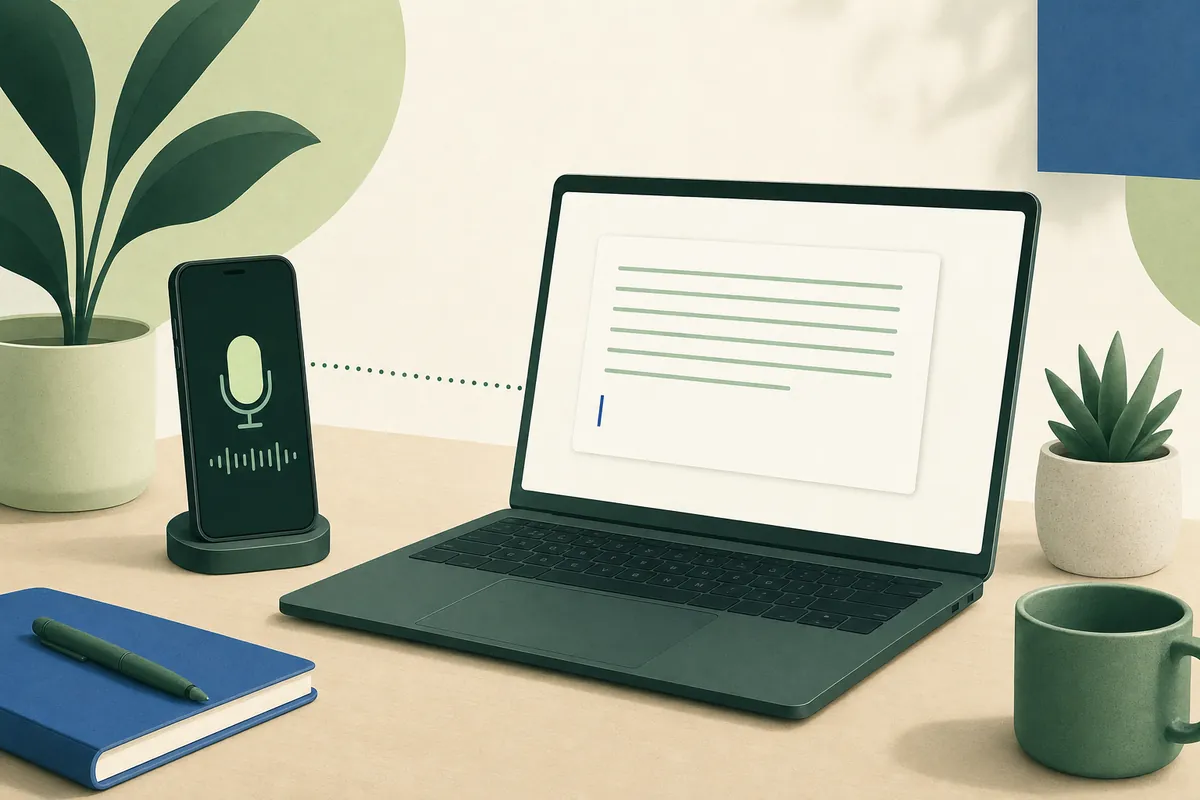
Tak, telefon może być mikrofonem komputera do pisania głosem. Zainstaluj YOURIO Receiver na Macu lub komputerze z Windows, połącz go kodem QR z aplikacją YOURIO na telefonie, a potem przytrzymaj klawisz mówienia (prawy ⌥ na Macu, w Windows przy polskim układzie klawiatury prawy Ctrl) i mów do telefonu. Tekst pojawi się przy kursorze w aplikacji, której właśnie używasz. Mowa jest rozpoznawana na telefonie, a do komputera trafia tylko gotowy tekst, szyfrowany end-to-end.
Mówisz szybciej, niż piszesz, ale komputer cię nie słyszy
Większość dnia pracownika umysłowego to pisanie: odpowiedzi na maile, wiadomości na Slacku lub Teams, notatki ze spotkań, dokumenty, zgłoszenia. Powiedzenie akapitu na głos zajmuje ułamek czasu, jakiego wymaga jego napisanie, i być może robisz już dokładnie to na telefonie.
Przy biurku robi się niewygodnie. Komputer stacjonarny często w ogóle nie ma mikrofonu. Wbudowany mikrofon laptopa jest na wyciągnięcie ręki i zbiera szum wentylatora i całego pokoju. Zestaw słuchawkowy to kolejna rzecz do kupienia, ładowania i noszenia cały dzień. A najlepszy mikrofon, jaki masz, leży w twojej kieszeni — z już ustawionymi językami i twoimi słowami.
Dlaczego typowe rozwiązania nie wystarczają
Wbudowane dyktowanie. macOS i Windows mają wbudowane dyktowanie i do krótkiej notatki często wystarcza. Ale słucha przez mikrofon komputera, więc wracasz do problemu z mikrofonem, a niczego, czego nauczyłeś klawiaturę głosową w telefonie, tam nie ma.
Zakup mikrofonu. Dobry mikrofon USB albo zestaw słuchawkowy rozwiązuje kwestię słyszenia. Kosztuje jednak pieniądze i miejsce na biurku, a i tak potrzebujesz programu, który uporządkuje to, co mówisz.
Subskrypcja dyktowania z AI na komputer. Aplikacje takie jak Typeless dają ładny, czysty tekst. Ceną jest miesięczny abonament, a twoje nagranie jest rozpoznawane na serwerach firmy w chmurze (Typeless podaje, że jest usuwane po zwróceniu wyniku). Jeśli przeszkadza ci jedno lub drugie, zobacz alternatywę dla Typeless.
Jak działa YOURIO Receiver
YOURIO Receiver to mała aplikacja na pasku menu Maca albo w zasobniku systemowym Windows. Sama niczego nie słucha. Gdy przytrzymasz klawisz mówienia, prosi telefon, żeby zaczął słuchać.
- Przytrzymujesz klawisz mówienia. Przy dolnej krawędzi ekranu pojawia się mały wskaźnik fali dźwięku.
- Mówisz do telefonu. Wbudowany w telefon mechanizm rozpoznawania na urządzeniu zamienia mowę w tekst. Nagranie nigdy nie jest zapisywane ani wysyłane do YOURIO.
- Puszczasz klawisz. Telefon stosuje to, co w nim włączyłeś, na przykład porządkowanie Magic albo tłumaczenie, i wysyła do komputera tylko gotowy tekst.
- Tekst pojawia się przy kursorze w dowolnej aplikacji: Mailu, Slacku, Wordzie, formularzu w przeglądarce, edytorze kodu. Komputer go wpisuje i nie zachowuje kopii.
Przykład na Slacku, z włączonym Magic. Przytrzymujesz prawy ⌥ i mówisz:
„yyy no więc wdrożenie jest o czwartej, nie, o piątej, eee, czy ktoś może sprawdzić logi na stagingu”
Co trafia do pola wiadomości:
Wdrożenie jest o piątej. Czy ktoś może sprawdzić logi na stagingu?
Magic · Standardowy usunął wtrącenia, zostawił tylko twoją ostatnią poprawkę i dodał interpunkcję — wszystko na telefonie i za darmo. Magic · Rozszerzony, opcja z AI w chmurze, potrafi też uporządkować rozproszone myśli i zamienić wypowiedzianą listę w punkty, zachowując twój ton. Tłumaczenie na żywo działa tak samo: mówisz po polsku, a na komputerze może pojawić się tekst po angielsku.
Kilka szczegółów, które mają znaczenie na co dzień:
- Sieć. Telefon i komputer łączą się przez tę samą sieć Wi-Fi. Jeśli sieć nie pozwala urządzeniom widzieć się nawzajem, jak wiele sieci biurowych i szkolnych, YOURIO automatycznie przełącza się na swój szyfrowany przekaźnik. Przekaźnik przesyła tylko zaszyfrowane dane, których nie może odczytać.
- Kilka komputerów. Jeden telefon można sparować z Makiem w pracy i komputerem w domu. Tekst trafia do tego komputera, na którym przytrzymałeś klawisz mówienia.
- Memory. Jeśli Memory jest włączona, to, co dyktujesz, jest zapisywane jako tekst na telefonie, oznaczone nazwą komputera. Wyłącz Memory, a nic nie będzie nigdzie zapisywane.
- Słownik idzie z tobą. Imiona i żargon dodane do słownika osobistego na telefonie działają też przy dyktowaniu na komputerze.
- Klawisz mówienia w Windows. Domyślnie to prawy Alt. Jeśli jednak któryś z zainstalowanych układów klawiatury używa AltGr — a polski układ (programisty) używa prawego Alt do ą, ę, ś i pozostałych polskich liter — klawiszem mówienia jest prawy Ctrl, żeby polskie znaki dalej działały. W ustawieniach klawisza w Receiverze możesz wybrać inny.
Czego potrzebujesz
| Wymagania | Pierwsza konfiguracja | |
|---|---|---|
| Mac | macOS 13 lub nowszy, czip Apple | Zezwól na Dostępność, aby Receiver mógł pisać przy kursorze. Jeśli macOS zapyta o sieć lokalną, zezwolenie pozwoli telefonowi łączyć się bezpośrednio zamiast przez przekaźnik. |
| Windows | Windows 10 (1809) lub nowszy, x64 albo ARM64 | Zainstaluj z Microsoft Store — aktualizuje się automatycznie. |
| Telefon | YOURIO na iPhone'a (iOS 16 lub nowszy) albo Androida (8.0 lub nowszy) | Pobierz swój język na karcie Speak, żeby mógł być rozpoznawany na urządzeniu. |
Receiver jest darmowy, a używanie telefonu jako mikrofonu nie wymaga klucza API ani subskrypcji. Z AI w chmurze korzysta tylko Magic · Rozszerzony: YOURIO AI daje 2000 darmowych słów tygodniowo po zalogowaniu, YOURIO Pro kosztuje 2,99 USD miesięcznie za 1 000 000 słów (obowiązuje cena w twojej walucie z App Store lub Google Play), albo możesz użyć własnego klucza API.
Uczciwie o ograniczeniach
- Telefon musi być w pobliżu. Mikrofon komputera nie jest w ogóle używany. Jeśli chcesz dyktować prosto do mikrofonu laptopa, bez telefonu, to nie jest właściwe narzędzie.
- Edit i Ask Memory nie są dostępne na komputerze. Zaznaczanie tekstu i mówienie, jak go zmienić, oraz zadawanie pytań o Memory działają tylko na telefonie.
- Magic traktuje wszystko na komputerze jako zwykły tekst. Na klawiaturze telefonu potrafi odróżnić komunikator od poczty i odpowiednio sformatować tekst; na komputerze nie widzi, w jakiej aplikacji jesteś.
- Języki zależą od telefonu. YOURIO rozpoznaje języki obsługiwane przez mechanizm rozpoznawania na urządzeniu w twoim telefonie.
- Aplikacja na telefonie musi być w gotowości. Na iPhonie aplikacja YOURIO czeka w tle gotowa do słuchania; na Androidzie podczas połączenia widać powiadomienie. Maki z procesorem Intel nie są obsługiwane.
Skonfiguruj w pięć minut
- Zainstaluj YOURIO na telefonie i pobierz swój język na karcie Speak.
- Zainstaluj YOURIO Receiver na komputerze (linki do pobrania znajdziesz na końcu tego artykułu) i udziel uprawnienia, o które poprosi.
- Receiver pokaże kod QR. Na telefonie otwórz YOURIO › Voice › Output Device › Komputer › Zeskanuj kod QR na komputerze. Kod działa przez 5 minut.
- Kliknij w dowolne pole tekstowe na komputerze, przytrzymaj klawisz mówienia, mów do telefonu i puść. Na Macu przy pierwszym użyciu Receiver poprosi, żebyś nacisnął klawisz, którego chcesz używać.
- Opcjonalnie: włącz na telefonie Magic albo tłumaczenie i dodaj do słownika osobistego imiona, których używasz najczęściej.
Więcej o pracy przy komputerze: pisanie głosem w Windows, gdy Win+H nie wystarcza, praca głosem przy bólu nadgarstków, dyktowanie pierwszej wersji tekstu i pisanie głosem dla programistów. Jeśli najważniejsza jest dla ciebie prywatność, przeczytaj Czy pisanie głosem wysyła twój głos?
Najczęstsze pytania
Czy mogę używać telefonu jako mikrofonu do komputera?
Tak. Z YOURIO zainstaluj YOURIO Receiver na Macu lub komputerze z Windows i połącz go kodem QR z aplikacją YOURIO na telefonie. Przytrzymaj prawy ⌥ na Macu albo w Windows prawy Alt (prawy Ctrl przy układach z AltGr, takich jak polski układ programisty; możesz wybrać inny klawisz), mów do telefonu, a rozpoznany tekst zostanie wpisany przy kursorze w dowolnej aplikacji.
Czy mój głos jest wysyłany do komputera albo do YOURIO?
Nie. Mowa jest rozpoznawana na telefonie, a nagranie nigdy nie jest zapisywane ani wysyłane do YOURIO. Do komputera trafia tylko gotowy tekst, szyfrowany end-to-end, a komputer nie zachowuje kopii. Jeśli używasz Magic · Rozszerzonego, tekst (nigdy dźwięk) trafia do wybranej przez ciebie AI w chmurze.
Czy telefon i komputer muszą być w tej samej sieci Wi-Fi?
Tak wygląda typowa konfiguracja. Jeśli Wi-Fi nie pozwala urządzeniom widzieć się nawzajem, jak wiele sieci biurowych i szkolnych, YOURIO automatycznie łączy się przez swój szyfrowany przekaźnik, który nie może odczytać tego, co wysyłasz.
Czy YOURIO Receiver coś kosztuje?
Nie. Receiver jest darmowy, a pisanie głosem, tłumaczenie i Magic · Standardowy są darmowe i bez limitu słów. Z AI w chmurze korzysta tylko Magic · Rozszerzony: 2000 darmowych słów tygodniowo z YOURIO AI, YOURIO Pro za 2,99 USD miesięcznie albo własny klucz API.
Źródła: polityka prywatności Typeless (sprawdzone w październiku 2026).