
Mengetik dengan Suara di Windows: Alternatif Saat Win+H Tidak Cukup

Windows sudah punya fitur mengetik dengan suara: tekan tombol Windows + H di kotak teks mana pun. Jika PC Anda tidak punya mikrofon, Anda tidak ingin bergantung pada pengenalan suara online, atau Anda ingin kata-kata Anda langsung dirapikan, YOURIO Receiver untuk Windows memungkinkan Anda mendikte lewat ponsel: tahan Alt Kanan, berbicaralah ke ponsel, dan teksnya muncul di posisi kursor. Ucapan dikenali di ponsel, dan hanya teks akhirnya yang sampai ke PC, terenkripsi end-to-end.
Saat Win+H jadi hal pertama yang Anda coba
Anda seharian di depan PC Windows: Outlook, Teams, Word, sistem tiket di browser. Tangan Anda lelah mengetik, atau Anda memang bicara lebih cepat daripada mengetik, jadi Anda mencari "mengetik dengan suara di Windows" dan menemukan pintasannya. Itu langkah pertama yang tepat, dan ada baiknya tahu persis apa yang dibutuhkannya.
Menurut halaman dukungan Microsoft (diperiksa Oktober 2026), pengetikan suara di Windows 11 dan Windows 10:
- dimulai dengan tombol Windows + H saat kursor berada di kotak teks;
- memerlukan koneksi internet dan mikrofon yang berfungsi;
- memakai pengenalan ucapan online, yang menurut Microsoft didukung oleh layanan Azure Speech;
- di Windows 11, menyediakan tanda baca otomatis dan peluncur pengetikan suara di pengaturannya, serta mendukung daftar bahasa yang panjang, termasuk Tionghoa (Tradisional, Taiwan), Jepang, Korea, Spanyol, dan Jerman;
- di Windows 10, mencantumkan daftar bahasa dikte yang lebih pendek.
Fitur ini gratis dan sudah ada di PC Anda. Bagi banyak orang itu sudah cukup, dan kalau cocok untuk Anda, teruslah memakainya.
Di mana kekurangannya
Tidak ada mikrofon, atau mikrofonnya buruk. Banyak PC desktop sama sekali tidak punya mikrofon, dan mikrofon webcam di seberang meja menangkap suara seluruh ruangan. Win+H butuh mikrofon yang berfungsi di PC.
Pengenalan suara online. Karena pengetikan suara memakai pengenalan ucapan online, ia memerlukan koneksi. Sebagian orang juga lebih suka, atau diwajibkan, untuk sama sekali tidak mengirim ucapan mereka ke layanan cloud.
Dari transkrip menjadi pesan yang siap dikirim. Saat berbicara secara alami, Anda mengucapkan "eh", meralat diri di tengah kalimat, dan menyebutkan hal-hal sesuai urutan munculnya di kepala. Jika Anda ingin semua itu dirapikan tanpa memperbaikinya dengan tangan, Anda butuh alat yang memang dibuat untuk itu.
Mendikte di Windows lewat ponsel
YOURIO Receiver adalah aplikasi kecil di baki sistem. Ia tidak memakai mikrofon PC. Saat Anda menahan tombol bicara, ia meminta aplikasi YOURIO di ponsel untuk mendengarkan. Ponsel mengenali ucapan Anda dengan pengenal suara di perangkatnya sendiri; audionya tidak pernah disimpan dan tidak pernah dikirim ke YOURIO. Saat Anda melepas tombol, ponsel menerapkan Magic atau terjemahan jika Anda mengaktifkannya, lalu hanya mengirim teksnya ke PC, yang mengetikkannya di posisi kursor dan tidak menyimpan salinan.
Contoh di chat Teams dengan Magic aktif. Anda menahan Alt Kanan dan berkata:
"eh rapat review-nya kita pindah ke Kamis, eh bukan, Jumat pagi, agendanya saya kirim sebelumnya"
Yang muncul:
Rapat review-nya kita pindah ke Jumat pagi, agendanya saya kirim sebelumnya.
Magic · Standar menghapus kata pengisi, hanya menyimpan jawaban terakhir Anda, dan menambahkan tanda baca, di ponsel dan gratis. Magic · Lanjutan (AI cloud) melangkah lebih jauh: ia menata pikiran yang berserakan dan mengubah daftar yang diucapkan menjadi poin-poin dengan tetap mempertahankan gaya bicara Anda. Dengan terjemahan aktif, Anda bisa bicara bahasa Indonesia dan bahasa Inggrisnya terketik di PC.
Beberapa detail Windows yang membuatnya nyaman dipakai sehari-hari:
- Tombol bicara ditangkap oleh Receiver, jadi menahan Alt Kanan tidak membuka bilah menu aplikasi yang sedang Anda pakai.
- Teks beberapa baris ditempelkan, bukan diketik tombol demi tombol, sehingga baris baru tidak membuat pesan Teams atau Slack Anda terkirim lebih awal. Isi papan klip Anda dikembalikan sesudahnya.
- Ketukan singkat tidak memulai mendengarkan; Anda perlu menahan tombol sebentar. Menekan tombol lain saat sedang mendengarkan akan membatalkannya.
- Jika tata letak keyboard Anda memakai AltGr untuk mengetik karakter, tombol bicara secara default menjadi Ctrl Kanan supaya AltGr tetap berfungsi.
Siapkan YOURIO Receiver di Windows
- Ponsel dulu. Instal YOURIO di iPhone atau ponsel Android dan unduh bahasa Anda di tab Speak.
- Pasang Receiver dari Microsoft Store (tautannya ada di akhir artikel ini). Diperlukan Windows 10 (1809) atau lebih baru, dan Store memasang versi yang sesuai untuk PC Anda (x64 atau ARM64).
- Pasangkan. Receiver menampilkan kode QR. Di ponsel, buka YOURIO › Voice › Output Device › Komputer › Pindai QR di komputer Anda. Lalu klik kotak teks mana pun, tahan Alt Kanan, bicara, dan lepaskan.
Batasan yang jujur
- Ponsel harus ada di dekat Anda. Mikrofon PC tidak dipakai. Jika Anda ingin berbicara ke PC tanpa ponsel di dekat Anda, Win+H adalah alat yang lebih tepat.
- Teks panjang lebih mudah dibagi beberapa bagian. YOURIO mendengarkan selama Anda menahan tombol bicara, tetapi tulisan panjang yang didiktekan per paragraf lebih mudah diperiksa setelah dirapikan Magic.
- Edit dan Ask Memory tidak tersedia di komputer. Keduanya bisa dipakai di ponsel.
- Aplikasi Windows yang berjalan sebagai administrator, seperti PowerShell dengan hak admin, mungkin tidak menerima teks yang diketik oleh aplikasi lain. Pakai jendela biasa.
- Bahasa yang bisa dikenali bergantung pada pengenal suara di perangkat pada ponsel Anda, bukan pada Windows.
Receiver, mengetik dengan suara, terjemahan, dan Magic · Standar gratis tanpa batas kata. Magic · Lanjutan memakai AI cloud: 2.000 kata gratis per minggu dengan YOURIO AI, YOURIO Pro US$2,99 per bulan (harga yang berlaku adalah yang ditampilkan App Store atau Google Play dalam mata uang Anda), atau API Key Anda sendiri.
Gambaran lengkapnya, termasuk Mac, ada di Jadikan HP mikrofon untuk Mac dan Windows. Jika Anda beralih ke suara karena pergelangan tangan, lihat alur kerja mengetik dengan suara untuk hari kerja; untuk tulisan yang dekat dengan kode, mengetik dengan suara untuk developer. Dan jika Anda butuh dikte yang bekerja tanpa koneksi sama sekali, baca mengetik dengan suara secara offline.
Pertanyaan yang sering diajukan
Bagaimana cara mengaktifkan pengetikan suara di Windows?
Letakkan kursor di kotak teks dan tekan tombol Windows + H. Halaman dukungan Microsoft menyebutkan bahwa pengetikan suara memerlukan koneksi internet dan mikrofon yang berfungsi, serta memakai pengenalan ucapan online yang didukung layanan Azure Speech.
Bisakah mengetik dengan suara di PC Windows tanpa mikrofon?
Bisa, dengan ponsel Anda. Instal YOURIO Receiver di Windows 10 (1809) atau lebih baru, pasangkan dengan aplikasi YOURIO lewat kode QR, tahan Alt Kanan, dan berbicaralah ke ponsel. Ponsel mengenali ucapan Anda dan hanya mengirim teksnya ke PC, terenkripsi end-to-end.
Kenapa ponsel saya tidak menemukan PC Windows saya?
Hubungkan keduanya ke Wi-Fi yang sama dan izinkan YOURIO Receiver di jaringan pribadi saat Windows Firewall bertanya. Jika Wi-Fi Anda mencegah perangkat saling terlihat, yang umum di kantor dan kampus, YOURIO otomatis terhubung melalui relai terenkripsinya.
Apakah YOURIO Receiver untuk Windows berbayar?
Tidak. Receiver gratis, dan mengetik dengan suara, terjemahan, serta Magic · Standar tanpa batas kata. Hanya Magic · Lanjutan yang memakai AI cloud: 2.000 kata gratis per minggu dengan YOURIO AI, US$2,99 per bulan untuk YOURIO Pro, atau API Key Anda sendiri.
Sumber: Microsoft Support, Use voice typing to talk instead of type on your PC (diperiksa Oktober 2026).
Baca juga
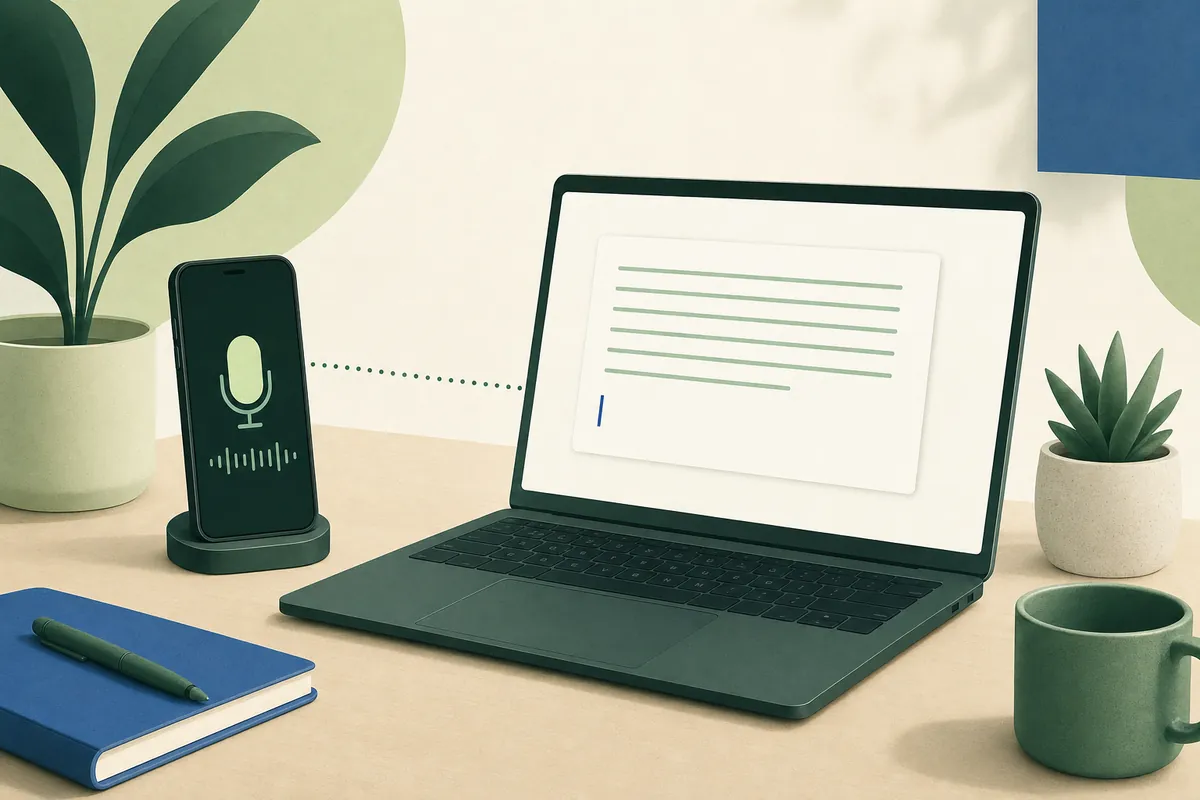
Jadikan HP Mikrofon untuk Mengetik dengan Suara di Mac dan Windows
Komputer tidak punya mikrofon? YOURIO Receiver menjadikan HP Anda mikrofonnya: tahan satu tombol, bicara ke HP, dan teks rapi muncul di kursor Mac atau PC.
Ralat Ikut Terketik Saat Dikte? Simpan Hanya Versi Terakhir
Ucapkan "jam 3, eh bukan, jam 4" dan dikte biasa mengetik keduanya. Magic YOURIO hanya menyimpan maksud Anda, dengan aturan di ponsel, offline dan gratis.