
Digitação por voz no Windows: uma alternativa quando o Win+H não basta

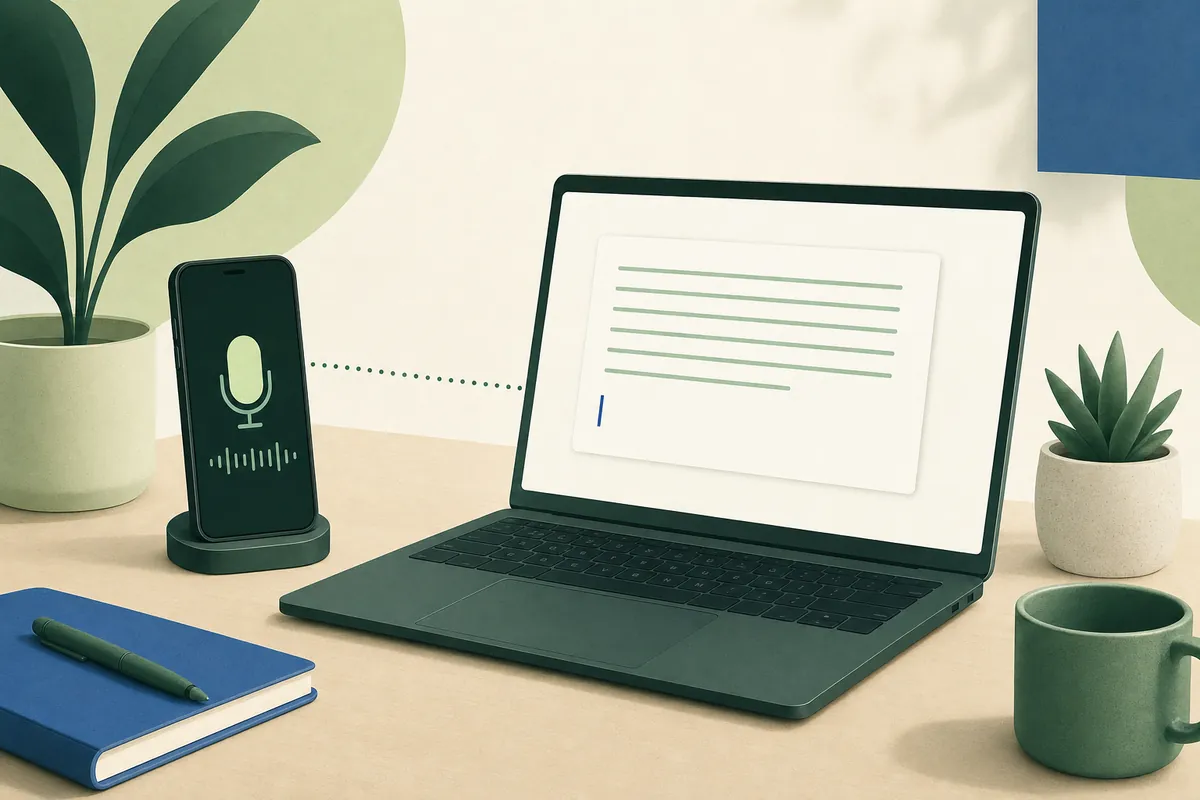
O Windows já tem digitação por voz: aperte tecla do Windows + H em qualquer caixa de texto. Se o seu PC não tem microfone, se você prefere não depender de reconhecimento online ou se quer que as suas palavras saiam limpas, o YOURIO Receiver para Windows deixa você ditar pelo celular: segure a tecla de fala (Alt direita, ou Ctrl direita no teclado ABNT2), fale no celular e o texto aparece no cursor. A fala é reconhecida no celular, e só o texto final chega ao PC, criptografado de ponta a ponta.
Quando o Win+H é a primeira coisa que você tenta
Você passa o dia numa mesa com Windows: Outlook, Teams, Word, um sistema de chamados no navegador. As mãos cansaram de digitar, ou você simplesmente fala mais rápido do que digita, então procura "digitação por voz no Windows" e encontra o atalho. É o primeiro passo certo, e vale saber exatamente do que ele precisa.
Segundo a página de suporte da Microsoft (consultada em outubro de 2026), a digitação por voz no Windows 11 e no Windows 10:
- começa com tecla do Windows + H quando o cursor está numa caixa de texto;
- precisa de conexão com a internet e de um microfone funcionando;
- usa reconhecimento de fala online, que a Microsoft diz ser feito pelos serviços de Fala do Azure;
- no Windows 11, oferece pontuação automática e um iniciador da digitação por voz nas configurações, e suporta uma longa lista de idiomas, incluindo o Português (Brasil);
- no Windows 10, lista um conjunto menor de idiomas de ditado.
É grátis e já está no seu PC. Para muita gente isso basta e, se funciona para você, continue usando.
Onde ele pode deixar a desejar
Sem microfone, ou com um microfone ruim. Muitos PCs de mesa não têm microfone nenhum, e o microfone de uma webcam do outro lado da mesa capta a sala inteira. O Win+H precisa de um microfone funcionando no PC.
Reconhecimento online. Como a digitação por voz usa reconhecimento de fala online, ela precisa de conexão. Algumas pessoas também preferem, ou são obrigadas, a manter a própria fala totalmente fora de serviços na nuvem.
Da transcrição a uma mensagem que dá para enviar. Quando você fala naturalmente, diz "hum", se corrige no meio da frase e lista as coisas na ordem em que elas vêm à cabeça. Se você quer isso limpo sem arrumar à mão, precisa de uma ferramenta feita para isso.
Ditando no Windows pelo celular
O YOURIO Receiver é um app pequeno da bandeja do sistema. Ele não usa o microfone do PC. Quando você segura a tecla de fala, ele pede ao app YOURIO do seu celular para ouvir. O celular reconhece a sua fala com o próprio reconhecedor; o áudio nunca é salvo nem enviado para o YOURIO. Quando você solta, o celular aplica o Magic ou a tradução, se estiverem ligados, e envia só o texto para o PC, que o digita no cursor e não guarda cópia.
Um exemplo numa conversa do Teams, com o Magic ligado. Você segura a tecla de fala e diz:
"ahn dá pra passar a revisão pra quinta, não, pra sexta de manhã, e eu mando a pauta antes"
O que aparece:
Dá pra passar a revisão pra sexta de manhã? Eu mando a pauta antes.
O Magic · Padrão tirou o vício de linguagem, ficou só com a sua resposta final e pontuou, no celular e de graça. O Magic · Avançado (IA na nuvem) vai além: coloca ideias soltas em ordem e transforma uma lista falada em tópicos, mantendo o seu tom. Com a tradução ligada, você pode falar português e ter inglês digitado no PC.
Alguns detalhes do Windows que deixam o uso agradável na prática:
- A tecla de fala padrão depende do seu teclado. Normalmente é Alt direita. Se algum layout instalado usa AltGr para digitar caracteres — caso do ABNT2, o teclado brasileiro mais comum, que usa AltGr para coisas como ¹, ² e § —, o padrão passa a ser Ctrl direita, para o AltGr continuar funcionando. Dá para trocar a tecla no menu do Receiver.
- A tecla de fala é capturada pelo Receiver, então segurá-la não abre a barra de menus do app em que você está.
- Texto com várias linhas é colado, e não digitado tecla por tecla, para que uma quebra de linha não envie antes da hora a sua mensagem no Teams ou no Slack. A sua área de transferência é restaurada em seguida.
- Um toque rápido não começa a escuta; você segura a tecla por um instante. Apertar outra tecla durante a escuta cancela.
Configure o YOURIO Receiver no Windows
- Primeiro o celular. Instale o YOURIO no iPhone ou no Android e baixe o seu idioma na aba Speak.
- Instale o Receiver pela Microsoft Store (os links estão no fim deste artigo). Ele precisa do Windows 10 (1809) ou posterior, e a loja instala a versão certa para o seu PC (x64 ou ARM64).
- Pareie. O Receiver mostra um QR code. No celular, abra YOURIO › Voice › Output Device › Computador › Escanear o QR do computador. Depois clique em qualquer caixa de texto, segure a tecla de fala, fale e solte.
Limites, com honestidade
- O celular precisa estar por perto. O microfone do PC não é usado. Se você quer falar com o PC sem nenhum celular por perto, o Win+H é a ferramenta melhor.
- Texto longo fica mais fácil em partes. A escuta dura enquanto você segurar a tecla de fala, mas um texto longo ditado por parágrafos é mais fácil de conferir depois que o Magic o limpa.
- Edit e Ask Memory não estão disponíveis no computador. Eles funcionam no celular.
- Janelas executadas como administrador, como um PowerShell elevado, podem não aceitar texto digitado por outro app. Use uma janela normal.
- Os idiomas de reconhecimento dependem do reconhecedor do seu celular, não do Windows.
O Receiver, a digitação por voz, a tradução e o Magic · Padrão são grátis e sem limite de palavras. O Magic · Avançado usa IA na nuvem: 2.000 palavras grátis por semana com o YOURIO AI, o YOURIO Pro por US$2,99 por mês (vale o preço que a App Store ou o Google Play mostra na sua moeda), ou a sua própria chave de API.
O quadro completo, incluindo o Mac, está em Use o celular como microfone do Mac e do Windows. Se você está mudando para a voz por causa dos punhos, veja um jeito de trabalhar por voz no dia a dia; para quem escreve perto do código, digitação por voz para desenvolvedores. E se você precisa de ditado que funcione sem conexão nenhuma, leia digitação por voz offline.
Perguntas frequentes
Como ativo a digitação por voz no Windows?
Coloque o cursor numa caixa de texto e aperte tecla do Windows + H. A página de suporte da Microsoft diz que a digitação por voz precisa de conexão com a internet e de um microfone funcionando, e usa reconhecimento de fala online feito pelos serviços de Fala do Azure.
Dá para usar digitação por voz num PC com Windows sem microfone?
Sim, com o celular. Instale o YOURIO Receiver no Windows 10 (1809) ou posterior, pareie com o app YOURIO por QR code, segure a tecla de fala (Alt direita, ou Ctrl direita em teclados ABNT2) e fale no celular. O celular reconhece a sua fala e envia só o texto para o PC, criptografado de ponta a ponta.
Por que o meu celular não encontra o meu PC com Windows?
Deixe os dois na mesma rede Wi-Fi e permita o YOURIO Receiver em redes privadas quando o Firewall do Windows perguntar. Se o seu Wi-Fi impede que os aparelhos se vejam, o que é comum em escritórios e faculdades, o YOURIO se conecta automaticamente pelo relay criptografado.
O YOURIO Receiver para Windows é pago?
Não. O Receiver é grátis, e a digitação por voz, a tradução e o Magic · Padrão não têm limite de palavras. Só o Magic · Avançado usa IA na nuvem: 2.000 palavras grátis por semana com o YOURIO AI, US$2,99 por mês pelo YOURIO Pro, ou a sua própria chave de API.
Fontes: Suporte da Microsoft, Usar a digitação de voz para falar em vez de digitar no computador (consultado em outubro de 2026).
Continue lendo
Use o celular como microfone do PC: digitação por voz no Mac e Windows
Sem microfone no computador? O YOURIO Receiver transforma o celular em um: segure uma tecla, fale no celular e o texto limpo aparece no cursor do Mac ou do PC.
O ditado digitou sua correção também? Fique só com a versão final
Diga "às 3, não, às 4" e o ditado comum digita tudo. O Magic do YOURIO fica só com o que você quis dizer, com regras que rodam no celular, offline e grátis.