
Spracheingabe unter Windows: Eine Alternative, wenn Win+H nicht reicht

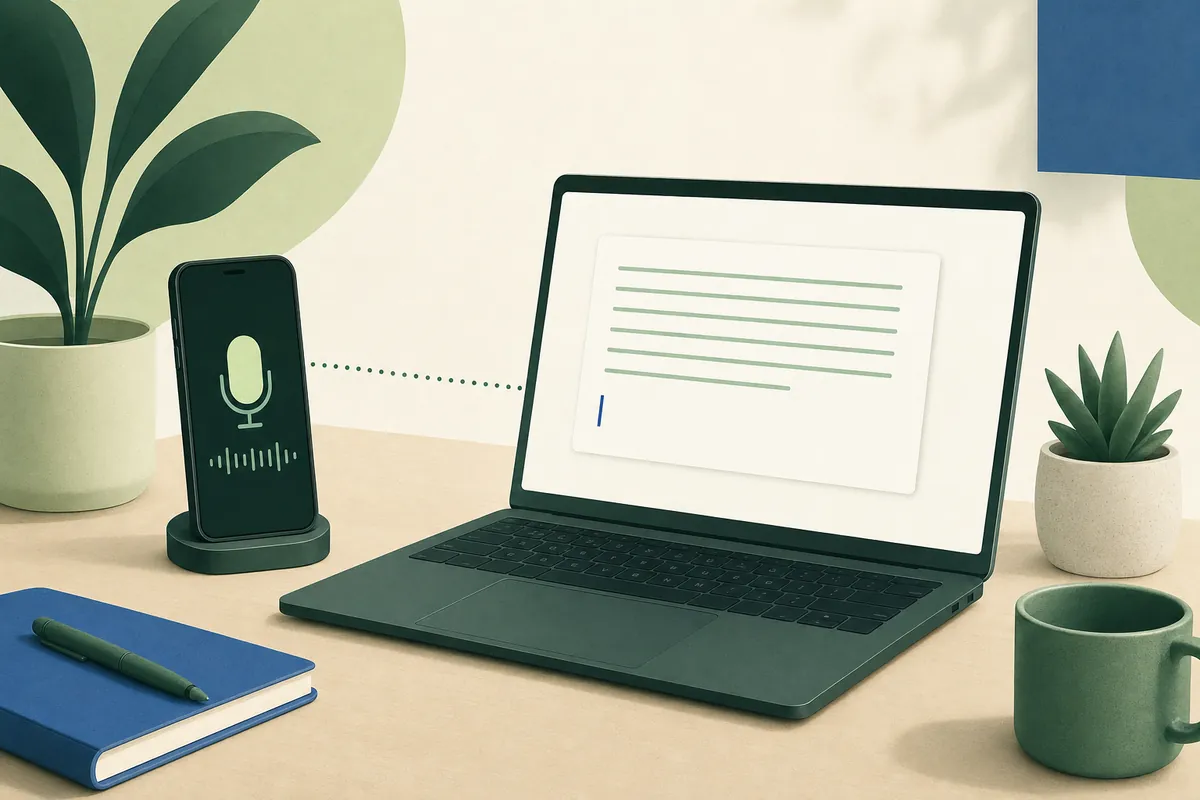
Windows hat eine Spracheingabe eingebaut: Drück in einem beliebigen Textfeld Windows-Taste + H. Wenn dein PC kein Mikrofon hat, du nicht von Online-Spracherkennung abhängen willst oder deine Worte gleich beim Sprechen aufgeräumt haben möchtest, kannst du mit YOURIO Receiver für Windows stattdessen über dein Handy diktieren: Halte die Sprechtaste (unter Windows standardmäßig Strg rechts, änderbar), sprich ins Handy, und der Text erscheint an deinem Cursor. Die Sprache wird auf dem Handy erkannt, und nur der fertige Text erreicht den PC, Ende-zu-Ende-verschlüsselt.
Wenn Win+H das Erste ist, was du ausprobierst
Du sitzt den ganzen Tag an einem Windows-Rechner: Outlook, Teams, Word, ein Ticketsystem im Browser. Deine Hände sind das Tippen leid, oder du sprichst einfach schneller, als du tippst – also suchst du nach „Spracheingabe Windows“ und findest die Tastenkombination. Das ist der richtige erste Schritt, und es lohnt sich zu wissen, was sie genau braucht.
Laut der Support-Seite von Microsoft (abgerufen im Oktober 2026) gilt für die Spracheingabe unter Windows 11 und Windows 10:
- Sie startet mit Windows-Taste + H, wenn dein Cursor in einem Textfeld steht;
- sie braucht eine Internetverbindung und ein funktionierendes Mikrofon;
- sie nutzt Online-Spracherkennung, die laut Microsoft auf den Azure-Speech-Diensten basiert;
- unter Windows 11 bietet sie automatische Zeichensetzung und ein Startprogramm für die Spracheingabe in den Einstellungen und unterstützt eine lange Liste von Sprachen, darunter Deutsch, Spanisch, Japanisch, Koreanisch und Chinesisch (traditionell, Taiwan);
- unter Windows 10 ist die Liste der Diktiersprachen kürzer.
Sie ist kostenlos und schon auf deinem PC. Vielen reicht das, und wenn sie für dich funktioniert, bleib dabei.
Wo sie an Grenzen stößt
Kein Mikrofon oder ein schlechtes. Viele Desktop-PCs haben überhaupt kein Mikrofon, und ein Webcam-Mikrofon am anderen Ende des Schreibtischs nimmt den ganzen Raum mit auf. Win+H braucht ein funktionierendes Mikrofon am PC.
Online-Erkennung. Weil die Spracheingabe Online-Spracherkennung nutzt, braucht sie eine Verbindung. Manche möchten ihre Sprache außerdem ganz aus Cloud-Diensten heraushalten – oder müssen es.
Vom Wortprotokoll zur Nachricht, die man abschicken kann. Wenn du natürlich sprichst, sagst du „äh“, korrigierst dich mitten im Satz und zählst Dinge in der Reihenfolge auf, in der sie dir einfallen. Wenn das aufgeräumt werden soll, ohne dass du von Hand nachbesserst, brauchst du ein Werkzeug, das dafür gebaut ist.
Unter Windows über dein Handy diktieren
YOURIO Receiver ist eine kleine App im Infobereich der Taskleiste. Sie nutzt das Mikrofon des PCs nicht. Wenn du die Sprechtaste hältst, bittet sie die YOURIO-App auf deinem Handy, zuzuhören. Das Handy erkennt deine Sprache mit seiner eigenen Spracherkennung auf dem Gerät; das Audio wird nie gespeichert und nie an YOURIO gesendet. Wenn du loslässt, wendet das Handy Magic oder die Übersetzung an, sofern du sie eingeschaltet hast, und schickt nur den Text an den PC, der ihn am Cursor tippt und keine Kopie behält.
Ein Beispiel in einem Teams-Chat mit eingeschaltetem Magic. Du hältst die Sprechtaste und sagst:
„äh können wir das Review auf Donnerstag, nein, auf Freitag verschieben, und die Agenda schicke ich vorher“
Was erscheint:
Können wir das Review auf Freitag verschieben? Die Agenda schicke ich vorher.
Magic · Standard hat das Füllwort entfernt, nur deine letzte Antwort behalten und Satzzeichen gesetzt – auf dem Handy und kostenlos. Magic · Erweitert (Cloud-KI) geht weiter: Es ordnet sprunghafte Gedanken und macht aus einer gesprochenen Liste Aufzählungspunkte, ohne deinen Ton zu verändern. Mit eingeschalteter Übersetzung kannst du Deutsch sprechen und am PC Englisch tippen lassen.
Ein paar Windows-Details, die das im Alltag angenehm machen:
- Die Sprechtaste ist unter Windows standardmäßig Strg rechts, änderbar. Das gilt, sobald eines deiner Tastaturlayouts AltGr nutzt – wie das deutsche QWERTZ für @, €, { } und andere Zeichen –, damit AltGr weiter funktioniert. Ohne AltGr-Layout ist es Alt rechts, mit koreanischem Layout Umschalt rechts. In der Tasteneinrichtung des Receivers kannst du jede andere Taste wählen.
- Die Sprechtaste wird vom Receiver abgefangen; wenn du sie hältst, öffnet sich also nicht die Menüleiste der App, in der du gerade bist.
- Text mit mehreren Zeilen wird eingefügt statt Taste für Taste getippt, damit ein Zeilenumbruch deine Nachricht in Teams oder Slack nicht vorzeitig abschickt. Deine Zwischenablage wird danach wiederhergestellt.
- Kurzes Antippen startet das Zuhören nicht; du hältst die Taste einen Moment. Drückst du während des Zuhörens eine andere Taste, wird abgebrochen.
YOURIO Receiver unter Windows einrichten
- Zuerst das Handy. Installiere YOURIO auf deinem iPhone oder Android-Handy und lade deine Sprache im Tab Speak herunter.
- Installiere den Receiver aus dem Microsoft Store (die Links findest du am Ende dieses Artikels). Er braucht Windows 10 (1809) oder neuer; der Store installiert automatisch die passende Version (x64 oder ARM64).
- Koppeln. Der Receiver zeigt einen QR-Code. Öffne auf deinem Handy YOURIO › Voice › Output Device › Computer › QR auf dem Computer scannen. Klicke dann in ein beliebiges Textfeld, halte die Sprechtaste, sprich und lass los.
Ehrliche Grenzen
- Dein Handy muss in der Nähe sein. Das Mikrofon des PCs wird nicht genutzt. Wenn du ohne Handy mit dem PC sprechen willst, ist Win+H das bessere Werkzeug.
- Lange Texte lassen sich in Teilen leichter prüfen. Der Receiver hört zu, solange du die Sprechtaste hältst, aber eine lange Passage, die du absatzweise diktierst, ist leichter zu kontrollieren, nachdem Magic sie aufgeräumt hat.
- Edit und Ask Memory gibt es am Computer nicht. Sie funktionieren auf dem Handy.
- Fenster, die als Administrator laufen, etwa eine PowerShell mit erhöhten Rechten, nehmen Text, den eine andere App tippt, möglicherweise nicht an. Nutze ein normales Fenster.
- Welche Sprachen erkannt werden, hängt von der Spracherkennung auf deinem Handy ab, nicht von Windows.
Der Receiver, die Spracheingabe, die Übersetzung und Magic · Standard sind kostenlos und ohne Wortlimit. Magic · Erweitert nutzt Cloud-KI: 2.000 kostenlose Wörter pro Woche mit YOURIO AI, YOURIO Pro für 2,99 US$ im Monat (es gilt der Preis, den der App Store oder Google Play in deiner Währung anzeigt) oder dein eigener API-Schlüssel.
Das Gesamtbild, inklusive Mac, findest du in Handy als Mikrofon für den PC: Spracheingabe auf Mac und Windows. Wenn du wegen deiner Handgelenke aufs Sprechen umsteigst, sieh dir einen Sprach-Workflow für den Arbeitstag an; fürs Schreiben rund um Code Spracheingabe für Entwickler. Und wenn du ein Diktat brauchst, das ganz ohne Verbindung funktioniert, lies Spracheingabe offline.
Häufige Fragen
Wie schalte ich die Spracheingabe unter Windows ein?
Setz den Cursor in ein Textfeld und drück Windows-Taste + H. Laut der Support-Seite von Microsoft braucht die Spracheingabe eine Internetverbindung und ein funktionierendes Mikrofon und nutzt Online-Spracherkennung auf Basis der Azure-Speech-Dienste.
Kann ich unter Windows ohne Mikrofon am PC diktieren?
Ja, mit deinem Handy. Installiere YOURIO Receiver unter Windows 10 (1809) oder neuer, kopple ihn per QR-Code mit der YOURIO-App, halte die Sprechtaste (standardmäßig Strg rechts, änderbar) und sprich ins Handy. Das Handy erkennt deine Sprache und schickt nur den Text an den PC, Ende-zu-Ende-verschlüsselt.
Warum findet mein Handy meinen Windows-PC nicht?
Verbinde beide mit demselben WLAN und erlaube YOURIO Receiver den Zugriff in privaten Netzwerken, wenn die Windows-Firewall fragt. Wenn dein WLAN verhindert, dass Geräte einander sehen – häufig in Büros und Schulen –, verbindet sich YOURIO automatisch über sein verschlüsseltes Relay.
Kostet YOURIO Receiver für Windows etwas?
Nein. Der Receiver ist kostenlos, und Spracheingabe, Übersetzung und Magic · Standard haben kein Wortlimit. Nur Magic · Erweitert nutzt Cloud-KI: 2.000 kostenlose Wörter pro Woche mit YOURIO AI, 2,99 US$ im Monat für YOURIO Pro oder dein eigener API-Schlüssel.
Quellen: Microsoft Support, Use voice typing to talk instead of type on your PC (englischsprachige Fassung, abgerufen im Oktober 2026).
Weiterlesen
Handy als Mikrofon für den PC: Spracheingabe auf Mac und Windows ohne Headset
Kein Mikrofon am Computer? YOURIO Receiver macht dein Handy dazu: Taste halten, ins Handy sprechen, und sauberer Text erscheint am Cursor deines Mac oder PCs.
Diktierfunktion tippt die Korrektur mit? So bleibt nur die letzte Version
Sag „um drei, nein, um vier“, und die Diktierfunktion tippt beides. Magic von YOURIO behält nur, was du gemeint hast – per Regeln auf dem Handy, gratis.