
Dictado por voz en Windows: una alternativa cuando Win+H no basta

Windows trae escritura por voz integrada: pulsa tecla de Windows + H en cualquier cuadro de texto. Si tu PC no tiene micrófono, prefieres no depender del reconocimiento en línea o quieres que tus palabras se limpien sobre la marcha, YOURIO Receiver para Windows te permite dictar a través de tu teléfono: mantén pulsada la tecla para hablar (Ctrl derecha con teclado en español, o Alt derecha en teclados sin AltGr; se puede cambiar), habla al teléfono y el texto aparece en el cursor. La voz se reconoce en el teléfono y al PC solo llega el texto final, cifrado de extremo a extremo.
Cuando lo primero que pruebas es Win+H
Pasas el día delante de un PC con Windows: Outlook, Teams, Word, un sistema de incidencias en el navegador. Tienes las manos cansadas de teclear, o simplemente hablas más rápido de lo que escribes, así que buscas «dictado por voz en Windows» y encuentras el atajo. Es el primer paso correcto, y conviene saber exactamente qué necesita.
Según la página de soporte de Microsoft (consultada en octubre de 2026), la escritura por voz de Windows 11 y Windows 10:
- se inicia con tecla de Windows + H cuando el cursor está en un cuadro de texto;
- necesita conexión a internet y un micrófono que funcione;
- usa el reconocimiento de voz en línea, que según Microsoft funciona con los servicios de Azure Speech;
- en Windows 11, ofrece puntuación automática y un iniciador de escritura por voz en su configuración, y admite una larga lista de idiomas, entre ellos español, alemán, japonés, coreano y chino (tradicional, Taiwán);
- en Windows 10, enumera un conjunto más reducido de idiomas de dictado.
Es gratis y ya está en tu PC. Para mucha gente basta, y si a ti te funciona, sigue usándolo.
Dónde puede quedarse corto
Sin micrófono, o con uno malo. Muchos PC de sobremesa no tienen micrófono, y el micro de una webcam al otro lado de la mesa capta toda la sala. Win+H necesita un micrófono que funcione en el PC.
Reconocimiento en línea. Como la escritura por voz usa reconocimiento de voz en línea, necesita conexión. Además, hay quien prefiere, o está obligado a, mantener su voz fuera de los servicios en la nube.
De transcripción a mensaje que se pueda enviar. Cuando hablas con naturalidad dices «eh», te corriges a mitad de frase y enumeras las cosas en el orden en que se te ocurren. Si quieres que eso se limpie sin arreglarlo a mano, necesitas una herramienta pensada para ello.
Dictar en Windows a través del teléfono
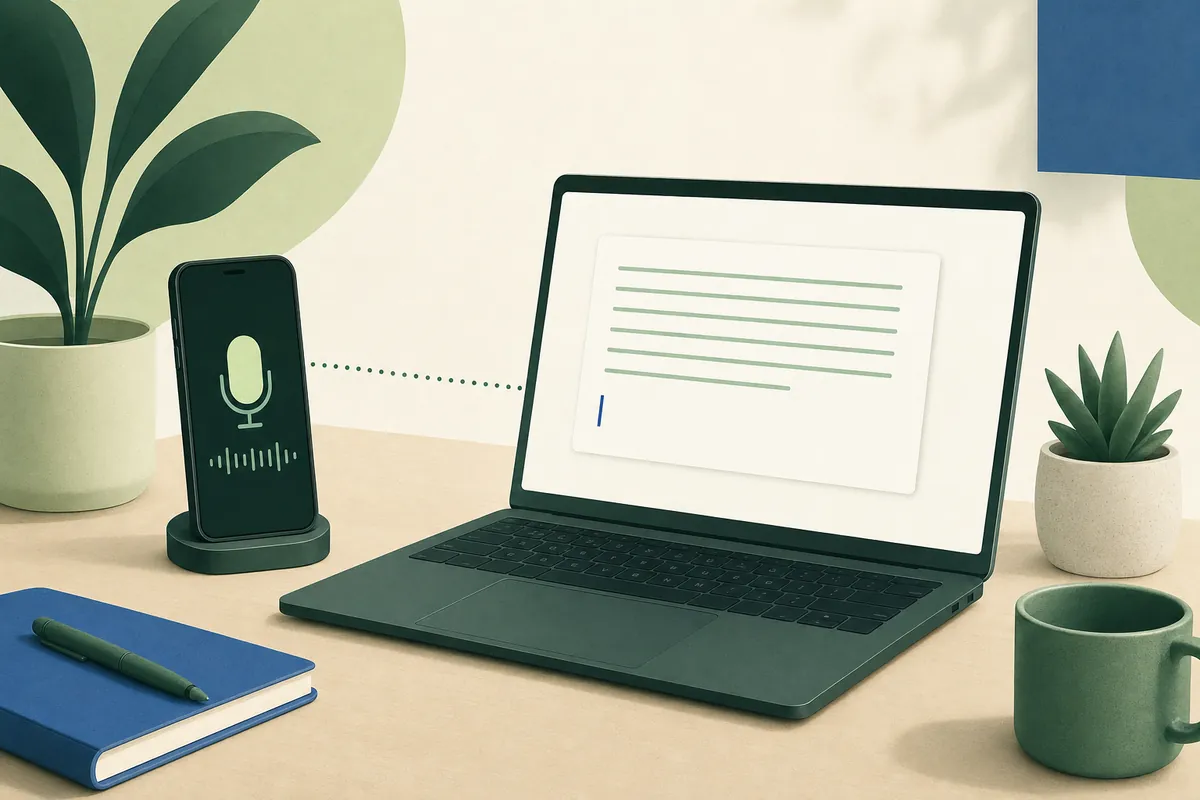
YOURIO Receiver es una pequeña app de la bandeja del sistema. No usa el micrófono del PC. Cuando mantienes pulsada la tecla para hablar, le pide a la app YOURIO de tu teléfono que escuche. El teléfono reconoce tu voz con su propio reconocedor en el dispositivo; el audio nunca se guarda ni se envía a YOURIO. Cuando sueltas, el teléfono aplica Magic o la traducción si los tienes activados y envía solo el texto al PC, que lo escribe en el cursor y no guarda ninguna copia.
Un ejemplo en un chat de Teams con Magic activado. Mantienes pulsada la tecla para hablar y dices:
«eh, pasemos la revisión al jueves, no, al viernes por la mañana, y yo mando el orden del día antes»
Lo que aparece:
Pasemos la revisión al viernes por la mañana, y yo mando el orden del día antes.
Magic · Estándar quitó la muletilla, se quedó solo con tu respuesta final y puntuó la frase, en el teléfono y gratis. Magic · Mejorado (IA en la nube) va más allá: reordena ideas sueltas y convierte una lista dictada en viñetas sin perder tu tono, y pone los ¿ y ¡ de apertura. Con la traducción activada, puedes hablar en español y que en el PC se escriba en inglés.
Algunos detalles de Windows que lo hacen cómodo en la práctica:
- La tecla para hablar la captura Receiver, así que mantenerla pulsada no abre la barra de menús de la app en la que estás, aunque sea Alt.
- El texto de varias líneas se pega en lugar de escribirse tecla a tecla, así que un salto de línea no envía antes de tiempo tu mensaje de Teams o Slack. Después se restaura tu portapapeles.
- Un toque breve no empieza a escuchar; tienes que mantener la tecla un momento. Si pulsas otra tecla mientras escucha, se cancela.
- Si tu distribución de teclado usa AltGr para escribir caracteres (la española y la latinoamericana lo usan para @ o €), la tecla para hablar es Ctrl derecha de forma predeterminada, para que AltGr siga funcionando. En teclados sin AltGr es Alt derecha, y en la configuración de la tecla puedes elegir otra.
Configura YOURIO Receiver en Windows
- Primero el teléfono. Instala YOURIO en tu iPhone o Android y descarga tu idioma en la pestaña Speak.
- Instala Receiver desde Microsoft Store (los enlaces están al final de este artículo). Necesita Windows 10 (1809) o posterior, y la tienda instala la versión adecuada para tu PC (x64 o ARM64).
- Vincúlalos. Receiver muestra un código QR. En el teléfono, abre YOURIO › Voice › Output Device › Computadora › Escanear el QR de la computadora. Después haz clic en cualquier cuadro de texto, mantén pulsada la tecla para hablar, habla y suelta.
Límites, con honestidad
- El teléfono tiene que estar cerca. El micrófono del PC no se usa. Si quieres hablarle al PC sin ningún teléfono cerca, Win+H es mejor herramienta.
- Los textos largos se revisan mejor por partes. Escucha mientras mantengas pulsada la tecla para hablar, pero un texto largo dictado por párrafos es más fácil de revisar después de que Magic lo limpie.
- Edit y Ask Memory no están disponibles en el ordenador. Funcionan en el teléfono.
- Las ventanas que se ejecutan como administrador, como un PowerShell con privilegios elevados, pueden no aceptar texto escrito por otra app. Usa una ventana normal.
- Los idiomas de reconocimiento dependen del reconocedor en el dispositivo de tu teléfono, no de Windows.
Receiver, el dictado, la traducción y Magic · Estándar son gratis y sin límite de palabras. Magic · Mejorado usa IA en la nube: 2.000 palabras gratis a la semana con YOURIO AI, YOURIO Pro por US$2.99 al mes (el precio que se aplica es el que muestran App Store o Google Play en tu moneda), o tu propia clave de API.
La visión completa, Mac incluido, está en Usa tu móvil como micrófono para Mac y Windows. Si te pasas a la voz por las muñecas, mira un flujo de trabajo de dictado para la jornada; para escribir cerca del código, dictado por voz para desarrolladores. Y si necesitas un dictado que funcione sin ninguna conexión, lee dictado por voz sin conexión.
Preguntas frecuentes
¿Cómo activo la escritura por voz en Windows?
Coloca el cursor en un cuadro de texto y pulsa tecla de Windows + H. La página de soporte de Microsoft dice que la escritura por voz necesita conexión a internet y un micrófono que funcione, y que usa reconocimiento de voz en línea con los servicios de Azure Speech.
¿Puedo dictar por voz en un PC con Windows sin micrófono?
Sí, con tu teléfono. Instala YOURIO Receiver en Windows 10 (1809) o posterior, vincúlalo con la app YOURIO mediante un código QR, mantén pulsada la tecla para hablar (Ctrl derecha con teclado en español, o Alt derecha en teclados sin AltGr; se puede cambiar) y habla al teléfono. El teléfono reconoce tu voz y envía solo el texto al PC, cifrado de extremo a extremo.
¿Por qué mi teléfono no encuentra mi PC con Windows?
Mantén ambos en la misma red Wi-Fi y permite YOURIO Receiver en redes privadas cuando lo pregunte el Firewall de Windows. Si tu Wi-Fi impide que los dispositivos se vean entre sí, algo habitual en oficinas y centros educativos, YOURIO se conecta automáticamente a través de su relay cifrado.
¿YOURIO Receiver para Windows cuesta algo?
No. Receiver es gratis, y el dictado, la traducción y Magic · Estándar no tienen límite de palabras. Solo Magic · Mejorado usa IA en la nube: 2.000 palabras gratis a la semana con YOURIO AI, US$2.99 al mes con YOURIO Pro, o tu propia clave de API.
Fuentes: Soporte técnico de Microsoft, Usar la escritura por voz para hablar en lugar de escribir en el PC (consultado en octubre de 2026).
Sigue leyendo
Usa tu móvil como micrófono del ordenador para dictar en Mac y Windows
¿Tu ordenador no tiene micrófono? YOURIO Receiver convierte tu móvil en uno: mantén una tecla, habla al teléfono y el texto limpio aparece en el cursor.
¿El dictado escribe también lo que corriges? Quédate con la versión final
Dices «a las 3, no, a las 4» y el dictado normal escribe las dos. Magic de YOURIO conserva solo lo que querías decir, en tu teléfono, sin conexión y gratis.