
Pisanie głosem w Windows: alternatywa, gdy Win+H nie wystarcza

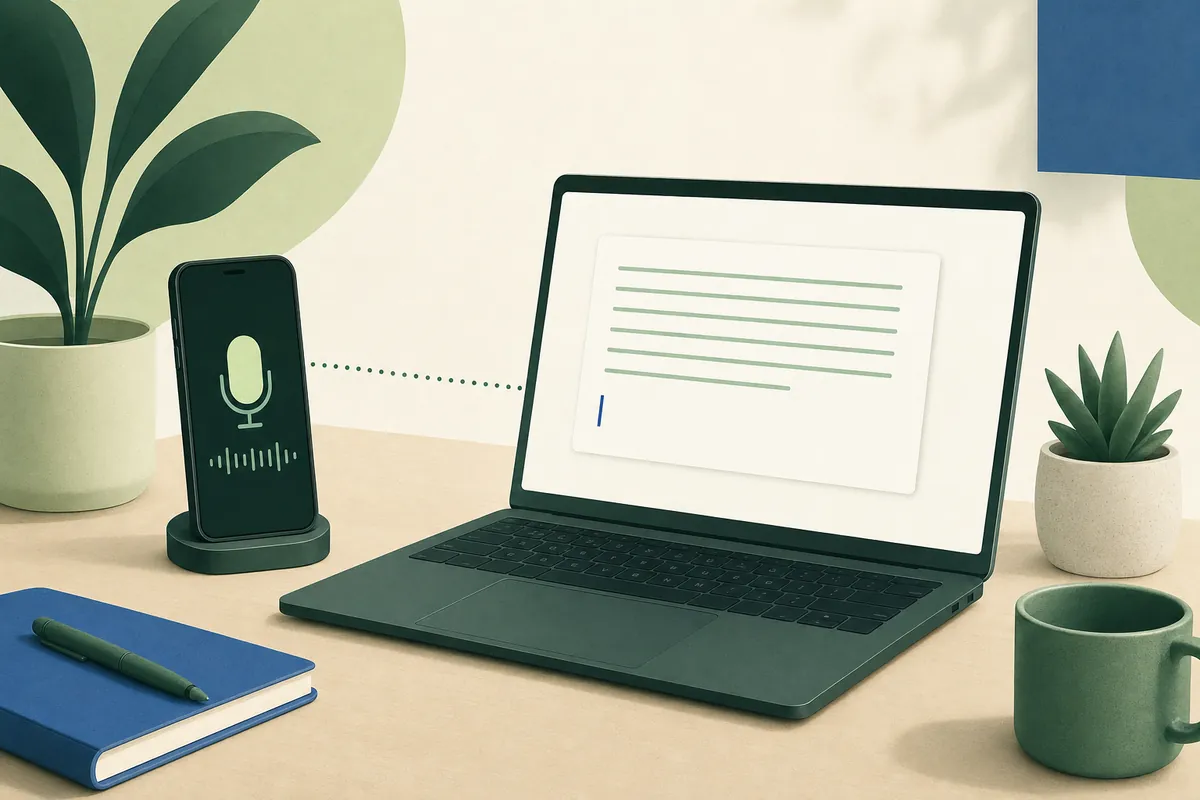
Windows ma wbudowane pisanie głosem: w dowolnym polu tekstowym naciśnij klawisz Windows + H. Jeśli twój komputer nie ma mikrofonu, wolisz nie zależeć od rozpoznawania online albo chcesz, żeby twoje słowa były porządkowane na bieżąco, YOURIO Receiver dla Windows pozwala dyktować przez telefon: przytrzymaj klawisz mówienia (przy polskim układzie klawiatury prawy Ctrl), mów do telefonu, a tekst pojawi się przy kursorze. Mowa jest rozpoznawana na telefonie, a do komputera trafia tylko gotowy tekst, szyfrowany end-to-end.
Kiedy Win+H to pierwsze, co próbujesz
Cały dzień siedzisz przy Windows: Outlook, Teams, Word, system zgłoszeń w przeglądarce. Ręce masz zmęczone pisaniem albo po prostu mówisz szybciej, niż piszesz, więc wpisujesz w wyszukiwarkę „pisanie głosem Windows” i znajdujesz skrót. To dobry pierwszy krok i warto dokładnie wiedzieć, czego wymaga.
Według strony pomocy Microsoftu (sprawdzonej w październiku 2026) pisanie głosem w Windows 11 i Windows 10:
- uruchamia się klawiszem Windows + H, gdy kursor jest w polu tekstowym;
- wymaga połączenia z internetem i działającego mikrofonu;
- korzysta z rozpoznawania mowy online, które według Microsoftu działa na usługach Azure Speech;
- w Windows 11 oferuje automatyczną interpunkcję i program uruchamiający pisanie głosem w ustawieniach oraz obsługuje długą listę języków, w tym polski;
- w Windows 10 obejmuje krótszą listę języków dyktowania, na której polskiego nie ma.
Jest darmowe i już masz je w komputerze. Wielu osobom to wystarcza — jeśli tobie też, korzystaj dalej.
Gdzie może nie wystarczyć
Brak mikrofonu albo słaby mikrofon. Wiele komputerów stacjonarnych w ogóle nie ma mikrofonu, a mikrofon kamerki po drugiej stronie biurka zbiera cały pokój. Win+H potrzebuje działającego mikrofonu w komputerze.
Rozpoznawanie online. Ponieważ pisanie głosem korzysta z rozpoznawania mowy online, potrzebuje połączenia. Niektórzy też wolą, albo muszą, w ogóle nie wysyłać swojej mowy do usług w chmurze.
Od transkrypcji do wiadomości, którą da się wysłać. Kiedy mówisz naturalnie, mówisz „yyy”, poprawiasz się w pół zdania i wyliczasz rzeczy w kolejności, w jakiej przychodzą ci do głowy. Jeśli chcesz, żeby to było porządkowane bez ręcznego poprawiania, potrzebujesz narzędzia stworzonego do tego.
Dyktowanie w Windows przez telefon
YOURIO Receiver to mała aplikacja w zasobniku systemowym. Nie korzysta z mikrofonu komputera. Gdy przytrzymasz klawisz mówienia, prosi aplikację YOURIO na telefonie, żeby zaczęła słuchać. Telefon rozpoznaje twoją mowę własnym mechanizmem rozpoznawania na urządzeniu; nagranie nigdy nie jest zapisywane ani wysyłane do YOURIO. Gdy puścisz klawisz, telefon stosuje Magic albo tłumaczenie, jeśli je włączyłeś, i wysyła do komputera sam tekst, który komputer wpisuje przy kursorze i nie zachowuje kopii.
Przykład na czacie w Teams, z włączonym Magic. Przytrzymujesz prawy Ctrl i mówisz:
„eee czy możemy przenieść przegląd na czwartek, nie, na piątek rano, i wyślę wcześniej agendę”
Co się pojawia:
Czy możemy przenieść przegląd na piątek rano? Wyślę wcześniej agendę.
Magic · Standardowy usunął wtrącenie, zostawił tylko twoją ostatnią odpowiedź i dodał interpunkcję — na telefonie i za darmo. Magic · Rozszerzony (AI w chmurze) idzie dalej: porządkuje rozproszone myśli i zamienia wypowiedzianą listę w punkty, zachowując twój ton. Z włączonym tłumaczeniem możesz mówić po polsku, a do komputera trafi tekst po angielsku.
Kilka szczegółów z Windows, które ułatwiają codzienną pracę:
- Klawisz mówienia przy polskiej klawiaturze. Domyślnie klawiszem mówienia jest prawy Alt. Polski układ (programisty) używa jednak prawego Alt jako AltGr do wpisywania ą, ę, ś, ł i pozostałych polskich liter, więc gdy taki układ jest zainstalowany, klawiszem mówienia jest prawy Ctrl — dzięki temu polskie znaki działają jak zwykle. Przy układzie koreańskim jest to prawy Shift, a w ustawieniach klawisza w Receiverze możesz wybrać inny.
- Klawisz mówienia przechwytuje Receiver, więc przytrzymanie go nie otwiera menu aplikacji, w której jesteś.
- Tekst z kilkoma linijkami jest wklejany, a nie wpisywany klawisz po klawiszu, więc znak nowej linii nie wyśle za wcześnie twojej wiadomości w Teams czy na Slacku. Schowek jest potem przywracany.
- Krótkie stuknięcie nie uruchamia słuchania; klawisz trzeba przez chwilę przytrzymać. Naciśnięcie innego klawisza podczas słuchania je anuluje.
Skonfiguruj YOURIO Receiver w Windows
- Najpierw telefon. Zainstaluj YOURIO na iPhonie lub telefonie z Androidem i pobierz swój język na karcie Speak.
- Zainstaluj Receiver z Microsoft Store (linki są na końcu tego artykułu). Wymaga Windows 10 (1809) lub nowszego, a sklep sam zainstaluje właściwą wersję (x64 lub ARM64).
- Sparuj. Receiver pokaże kod QR. Na telefonie otwórz YOURIO › Voice › Output Device › Komputer › Zeskanuj kod QR na komputerze. Potem kliknij w dowolne pole tekstowe, przytrzymaj klawisz mówienia, mów i puść.
Uczciwie o ograniczeniach
- Telefon musi być w pobliżu. Mikrofon komputera nie jest używany. Jeśli chcesz mówić do komputera bez telefonu w zasięgu, lepszym narzędziem jest Win+H.
- Długi tekst łatwiej dyktować w częściach. Receiver słucha tak długo, jak trzymasz klawisz mówienia, ale długi fragment podyktowany akapitami łatwiej sprawdzić po uporządkowaniu przez Magic.
- Edit i Ask Memory nie są dostępne na komputerze. Działają na telefonie.
- Programy uruchomione jako administrator, na przykład PowerShell z podwyższonymi uprawnieniami, mogą nie przyjmować tekstu wpisywanego przez inną aplikację. Używaj zwykłego okna.
- Języki rozpoznawania zależą od twojego telefonu, a dokładniej od jego mechanizmu rozpoznawania na urządzeniu, a nie od Windows.
Receiver, pisanie głosem, tłumaczenie i Magic · Standardowy są darmowe i bez limitu słów. Magic · Rozszerzony korzysta z AI w chmurze: 2000 darmowych słów tygodniowo z YOURIO AI, YOURIO Pro za 2,99 USD miesięcznie (obowiązuje cena w twojej walucie z App Store lub Google Play) albo własny klucz API.
Pełny obraz, łącznie z Makiem, znajdziesz w artykule Telefon jako mikrofon do Maca i Windows. Jeśli przechodzisz na głos z powodu nadgarstków, zobacz pisanie głosem przez cały dzień pracy; przy pisaniu blisko kodu — pisanie głosem dla programistów. A jeśli potrzebujesz dyktowania, które działa całkiem bez połączenia, przeczytaj pisanie głosem offline.
Najczęstsze pytania
Jak włączyć pisanie głosem w Windows?
Umieść kursor w polu tekstowym i naciśnij klawisz Windows + H. Według strony pomocy Microsoftu pisanie głosem wymaga połączenia z internetem i działającego mikrofonu i korzysta z rozpoznawania mowy online opartego na usługach Azure Speech. W Windows 11 polski jest na liście obsługiwanych języków, w Windows 10 go nie ma.
Czy mogę pisać głosem na komputerze z Windows bez mikrofonu?
Tak, za pomocą telefonu. Zainstaluj YOURIO Receiver w Windows 10 (1809) lub nowszym, połącz go kodem QR z aplikacją YOURIO, przytrzymaj klawisz mówienia (prawy Alt, a przy polskim układzie programisty prawy Ctrl; możesz wybrać inny) i mów do telefonu. Telefon rozpoznaje twoją mowę i wysyła do komputera tylko tekst, szyfrowany end-to-end.
Dlaczego telefon nie widzi mojego komputera z Windows?
Połącz oba urządzenia z tą samą siecią Wi-Fi i zezwól YOURIO Receiver na dostęp w sieciach prywatnych, gdy zapyta Zapora Windows. Jeśli twoja sieć Wi-Fi nie pozwala urządzeniom widzieć się nawzajem, co jest częste w biurach i szkołach, YOURIO automatycznie łączy się przez swój szyfrowany przekaźnik.
Czy YOURIO Receiver dla Windows coś kosztuje?
Nie. Receiver jest darmowy, a pisanie głosem, tłumaczenie i Magic · Standardowy nie mają limitu słów. Z AI w chmurze korzysta tylko Magic · Rozszerzony: 2000 darmowych słów tygodniowo z YOURIO AI, 2,99 USD miesięcznie za YOURIO Pro albo własny klucz API.
Źródła: Microsoft Support, Use voice typing to talk instead of type on your PC (po angielsku) (sprawdzone w październiku 2026).
Czytaj dalej
Telefon jako mikrofon do komputera: dyktowanie na Macu i w Windows
Nie masz mikrofonu przy komputerze? YOURIO Receiver robi go z telefonu: przytrzymaj klawisz, mów do telefonu, a czysty tekst pojawi się przy kursorze.
Dyktowanie wpisało też twoją poprawkę? Zostaw tylko ostateczną wersję
Powiesz „o trzeciej, nie, o czwartej”, a zwykłe dyktowanie wpisze obie godziny. Magic w YOURIO zostawia to, o co ci chodziło — na telefonie, offline i za darmo.