Windows 語音輸入:Win+H 不夠用時的另一個選擇

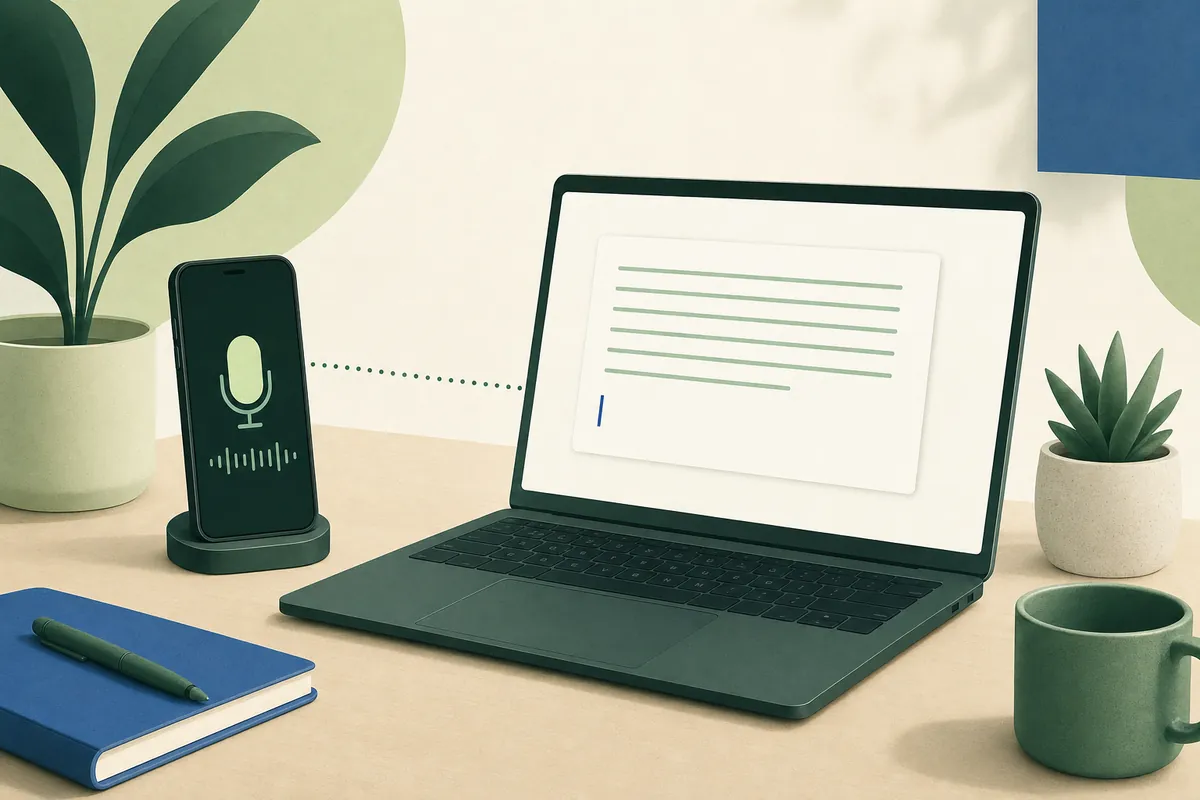
Windows 內建語音輸入:游標放在輸入框,按 Windows 鍵 + H 就能開始。如果你的電腦沒有麥克風、不想依賴線上辨識,或希望說出來的話自動整理乾淨,可以改用 YOURIO Receiver Windows 版透過手機輸入:按住右 Alt、對手機說話,文字就打在游標處。語音在手機上辨識,只有最後的文字會端對端加密傳到電腦。
想在 Windows 上用說的打字,第一個找到的是 Win+H
你整天坐在 Windows 電腦前:Outlook、Teams、Word、瀏覽器裡的工單系統。手打累了,或單純覺得說比打快,於是搜尋「Windows 語音輸入」,找到 Win+H。這是對的第一步,先弄清楚它需要什麼。
根據微軟支援頁面(2026 年 10 月查閱):
- 在輸入框按 Windows 鍵 + H 開始語音輸入;
- 需要連上網路,也需要一支能用的麥克風;
- 使用線上語音辨識,微軟說明是由 Azure 語音服務提供;
- Windows 11 的設定裡有自動標點和語音輸入啟動器,支援的語言很多,包括中文(繁體,台灣);
- Windows 10 的聽寫語言清單比較短,中文只列出簡體中文。
它免費、電腦裡本來就有。如果你用 Windows 11、手邊有麥克風,用得順手就繼續用。
它可能不夠用的地方
沒有麥克風,或麥克風收音很差。很多桌機根本沒有麥克風,螢幕上的網路攝影機麥克風又會把整間辦公室的聲音收進去。Win+H 需要電腦上有一支能用的麥克風。
線上辨識。因為使用線上語音辨識,所以一定要有網路。有些人也偏好、或被規定不能把說話內容交給雲端服務。
從逐字稿到可以直接送出的訊息。自然說話時會有「嗯、那個」,會講到一半改口,想到什麼講什麼。如果你希望這些不用自己動手改,就需要專門為此設計的工具。
透過手機在 Windows 上語音輸入
YOURIO Receiver 是一個系統匣小程式,它不使用電腦的麥克風。你按住說話鍵時,它請手機上的 YOURIO 開始聽。手機用裝置端語音辨識把聲音轉成文字,錄音不保存,也不會傳給 YOURIO。放開按鍵後,手機依你的設定做 Magic 整理或翻譯,只把文字傳給電腦,電腦打在游標處,不留紀錄。
舉例來說,打開 Magic,在 Teams 的對話框按住右 Alt,說:
「呃檢討會可以改到週四嗎,不對,週五早上,然後我會先把議程寄出去」
打出來的是:
檢討會可以改到週五早上嗎?我會先把議程寄出去。
這是 Magic · 普通模式:刪掉贅詞、只留最後改口的說法、加上標點,在手機上完成而且免費。雲端 AI 的 Magic · 增強模式還能把零散的想法重新排序、把口說的清單整理成條列,同時保留你的語氣。打開翻譯的話,說中文,電腦上就直接打出英文。
幾個 Windows 上用起來順手的細節:
- 說話鍵預設是右 Alt;如果電腦裝了會用到 AltGr 的鍵盤配置(英式、德文、法文、西班牙文…)就是右 Ctrl,裝了韓文鍵盤則是右 Shift,也可以在 Receiver 的說話鍵設定改成別的鍵。
- 說話鍵由 Receiver 接走,按住它不會打開你正在用的 App 的選單列。
- 有好幾行的文字會用貼上的方式輸入,不是逐鍵打出,所以換行不會讓 Teams 或 Slack 訊息提早送出。原本剪貼簿的內容會還原。
- 輕輕碰一下不會開始收音,要按住一下子;收音中按到其他鍵就會取消。
- 如果你的鍵盤配置要用 AltGr 打字,說話鍵預設改成右 Ctrl,AltGr 照常可用。
在 Windows 上設定 YOURIO Receiver
- 先裝手機。在 iPhone 或 Android 手機安裝 YOURIO,到 Speak 分頁下載你要辨識的語言。
- 從 Microsoft Store 安裝 Receiver(連結在文章最後)。需要 Windows 10(1809)以上,Microsoft Store 會自動裝上適合你電腦的版本(x64 或 ARM64)。
- 配對。Receiver 會顯示 QR code。在手機打開 YOURIO › Voice › Output Device › 電腦 › 掃描電腦上的 QR。接著點進任何輸入框,按住右 Alt、說話、放開。
先說清楚的限制
- 手機要在旁邊。YOURIO 不使用電腦的麥克風。想在沒有手機的情況下直接對電腦說話,Win+H 比較適合。
- 長的內容分段說比較好檢查。說話鍵按多久就聽多久,但一大段話分成幾段口述,Magic 整理完也比較容易核對。
- 電腦上沒有 Edit 和 Ask Memory。這兩個功能只能在手機上用。
- 以系統管理員身分執行的視窗(例如系統管理員權限的 PowerShell)可能收不到其他程式打進去的文字,請改在一般視窗輸入。
- 能辨識哪些語言,取決於手機的裝置端辨識,跟 Windows 版本無關。
Receiver、語音輸入、翻譯和 Magic · 普通模式都免費、不限字數。Magic · 增強模式用到雲端 AI:YOURIO AI 每週免費 2,000 字、YOURIO Pro 每月 NT$89,或用你自己的 API 金鑰。
包含 Mac 的完整介紹在把手機變成電腦麥克風。如果你是因為手腕不舒服才想改用說的,可以看每天少打幾千字的語音工作流程;寫程式相關文件的人,可以看工程師的語音輸入。需要完全不連網也能用的語音輸入,請看離線也能用的語音輸入。
常見問題
Windows 怎麼開啟語音輸入?
把游標放在輸入框,按 Windows 鍵 + H。微軟支援頁面說明,語音輸入需要連上網路和一支能用的麥克風,使用由 Azure 語音服務提供的線上語音辨識。
Windows 10 的語音輸入可以打繁體中文嗎?
微軟支援頁面列出的 Windows 10 聽寫語言裡,中文只有簡體中文;Windows 11 的語音輸入則支援中文(繁體,台灣)。用 YOURIO 的話,能辨識哪些語言取決於手機的裝置端辨識,跟 Windows 版本無關。
Windows 電腦沒有麥克風,可以語音輸入嗎?
可以,用手機。在 Windows 10(1809)以上安裝 YOURIO Receiver,用 QR code 和手機上的 YOURIO 配對,按住右 Alt 對手機說話。手機辨識後只把文字端對端加密傳到電腦。
手機找不到我的 Windows 電腦怎麼辦?
讓兩台裝置連在同一個 Wi-Fi,Windows 防火牆詢問時允許 YOURIO Receiver 使用「私人網路」。如果 Wi-Fi 會擋住裝置互連(公司、學校常見),YOURIO 會自動改走加密的雲端中繼。
資料來源:Microsoft 支援:使用語音輸入說話,而不是在電腦上輸入(2026 年 10 月查閱)。