Windowsの音声入力:Win+Hでは足りないときのもうひとつの選択肢

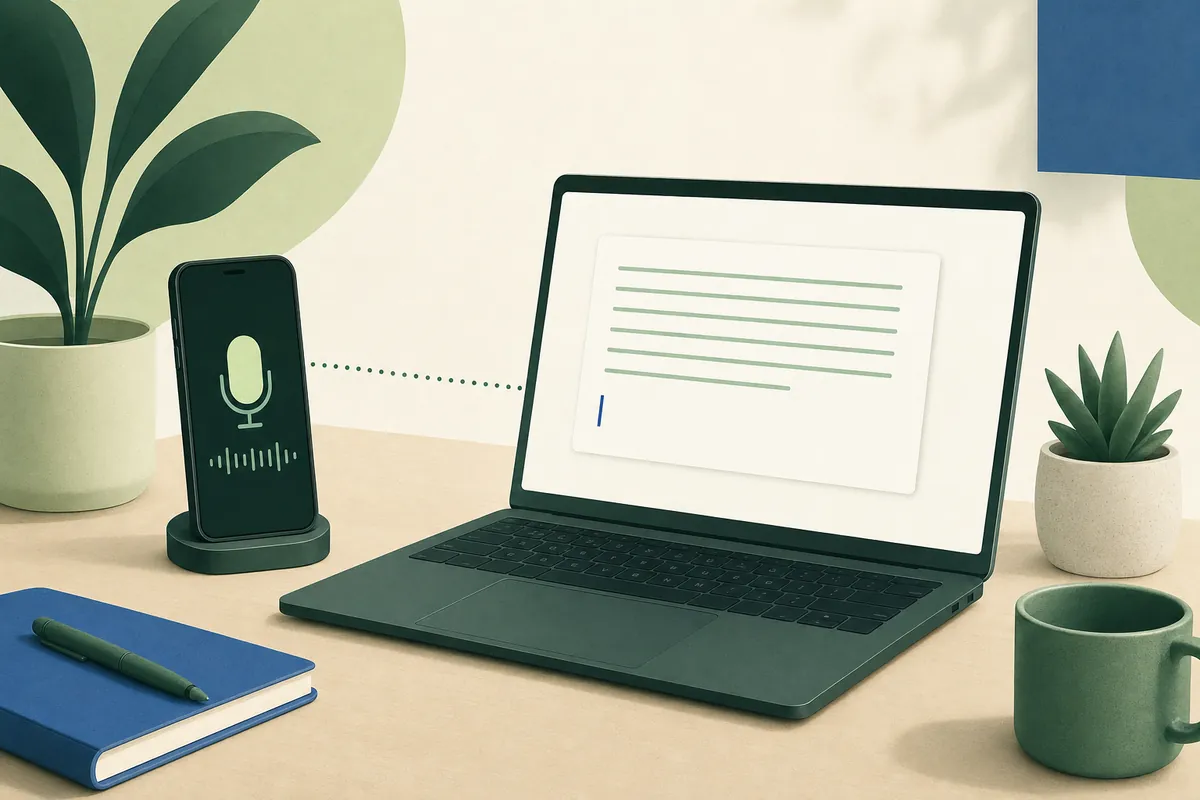
Windowsには音声入力が標準で付いています。入力欄でWindowsキー+Hを押すだけです。PCにマイクがない、オンラインの音声認識に頼りたくない、話しながら文章を整えてほしい、という場合は、Windows版YOURIO Receiverを使えばスマホ経由で音声入力できます。右Altを押したままスマホに話すと、カーソル位置に文字が入ります。音声はスマホで認識され、PCに届くのは最後のテキストだけで、エンドツーエンドで暗号化されます。
まず試すのはWin+H
一日中Windowsのデスクで、Outlook、Teams、Word、ブラウザのチケット管理を行き来している。打つのに手が疲れた、あるいは単に打つより話すほうが速い。そこで「Windows 音声入力」と検索して、このショートカットにたどり着きます。最初の一歩としては正解で、何が必要なのかを正確に知っておく価値があります。
Microsoftのサポートページ(2026年10月確認)によると、Windows 11とWindows 10の音声入力は、
- カーソルが入力欄にあるとき、Windowsキー+Hで起動します。
- インターネット接続と、正常に動くマイクが必要です。
- オンラインの音声認識を使い、MicrosoftによるとAzure Speechサービスを利用しています。
- Windows 11では設定に句読点の自動挿入と音声入力ランチャーがあり、日本語、中国語(繁体字、台湾)、韓国語、スペイン語、ドイツ語など多くの言語に対応しています。
- Windows 10では、音声入力に対応する言語がより少なく記載されています。
無料で、すでにPCに入っています。多くの人にはこれで十分で、合っているならそのまま使い続けてください。
足りなくなるところ
マイクがない、または質がよくない。デスクトップPCにはマイクがないことも多く、机の向こうのWebカメラのマイクは部屋中の音を拾います。Win+HにはPCで動くマイクが必要です。
オンラインの音声認識。音声入力がオンラインの音声認識を使うため、ネット接続が必要です。そもそも声をクラウドのサービスに出したくない、あるいは出してはいけない人もいます。
文字起こしから、送れるメッセージへ。自然に話すと「えーと」が入り、途中で言い直し、思いついた順に並べてしまいます。それを手で直さずに整えたいなら、そのために作られたツールが必要です。
スマホ経由でWindowsに音声入力する
YOURIO Receiverは、システムトレイに常駐する小さなアプリです。PCのマイクは使いません。話すキーを押すと、スマホのYOURIOアプリに聞き取りを頼みます。スマホは端末上の音声認識で声を文字にし、音声は保存されず、YOURIOに送られることもありません。キーを離すと、スマホがMagicや翻訳(オンにしていれば)をかけてテキストだけをPCに送り、PCはそれをカーソル位置に入力して、コピーを残しません。
Magicをオンにして、Teamsのチャットで使う例です。右Altを押したまま、こう話します。
「えーと、レビューを2時、いや3時に移せますか。あのー、アジェンダは事前に送ります」
入力されるのは、
レビューを3時に移せますか。アジェンダは事前に送ります。
フィラーを取り、言い直しは最後だけを残したのはMagic · 標準で、スマホの中、無料です。クラウドAIのMagic · 強化はさらに、日本語の句読点や数字の書き方を整え、思いつくまま話した内容を並べ替え、話したリストを箇条書きにします。口調はそのままです。翻訳をオンにすれば、日本語で話してPCに英語を入力することもできます。
実際に使うと快適な、Windows向けの細かい点です。
- 話すキーはReceiverが受け取るので、右Altを押しても使っているアプリのメニューバーは開きません。
- 複数行のテキストは1文字ずつ打たずに貼り付けるので、改行でTeamsやSlackのメッセージが途中で送信されることはありません。クリップボードはあとで元に戻ります。
- 一瞬触れただけでは聞き取りを始めず、少しのあいだ押し続けると始まります。聞き取り中にほかのキーを押すとキャンセルされます。
- AltGrで文字を入力するキーボード配列では、AltGrが使えるよう、話すキーの初期設定が右Ctrlになります。
WindowsでYOURIO Receiverを設定する
- まずスマホ。iPhoneかAndroidにYOURIOをインストールし、Speakタブで話す言語をダウンロードします。
- Microsoft StoreからReceiverをインストールします(リンクはこの記事の最後にあります)。Windows 10(1809)以降が必要です。PCに合った版(x64またはARM64)はStoreが自動で選びます。
- ペアリングします。ReceiverにQRコードが表示されます。スマホでYOURIO › Voice › Output Device › パソコン › 「パソコンのQRをスキャン」を開きます。あとは好きな入力欄をクリックし、右Altを押したまま話して、離すだけです。
正直にお伝えしたい限界
- スマホが近くに必要です。PCのマイクは使いません。スマホなしでPCに話しかけたいなら、Win+Hのほうが向いています。
- 長い文章は、分けて話すと確認しやすくなります。話すキーを押しているあいだはずっと聞き取りますが、長い内容は段落ごとに話したほうが、Magicが整えたあとに確認しやすくなります。
- EditとAsk Memoryはパソコンでは使えません。どちらもスマホで使えます。
- 管理者として実行しているウィンドウ(管理者権限のPowerShellなど)は、ほかのアプリが入力した文字を受け付けないことがあります。通常のウィンドウを使ってください。
- 認識できる言語は、Windowsではなくスマホの端末上の音声認識によって決まります。
Receiver、音声入力、翻訳、Magic · 標準は無料で、文字数の制限もありません。Magic · 強化はクラウドAIを使い、YOURIO AIなら毎週2,000字まで無料、YOURIO Proは月額US$2.99(App Store/Google Playに表示される現地通貨の価格が適用されます)、自分のAPIキーも使えます。
Macも含めた全体像はスマホをパソコンのマイクにで説明しています。手首のために音声に切り替えるなら仕事中の音声入力ワークフローを、コードまわりの文章ならエンジニアの音声入力を。ネット接続がまったくない環境で使いたいならオフラインの音声入力をお読みください。
よくある質問
Windowsで音声入力をオンにするには?
カーソルを入力欄に置いて、Windowsキー+Hを押します。Microsoftのサポートページによると、音声入力にはインターネット接続と正常に動くマイクが必要で、Azure Speechサービスによるオンラインの音声認識を使います。
マイクのないWindows PCで音声入力できますか?
スマホを使えばできます。Windows 10(1809)以降にYOURIO Receiverを入れ、QRコードでYOURIOアプリとペアリングし、右Altを押したままスマホに話します。スマホが音声を認識し、テキストだけをエンドツーエンドで暗号化してPCに送ります。
スマホがWindows PCを見つけられないのはなぜですか?
両方を同じWi-Fiにつなぎ、Windowsファイアウォールに聞かれたらYOURIO Receiverにプライベートネットワークでのアクセスを許可してください。オフィスや学校でよくある、Wi-Fiが端末同士の通信を遮断している場合は、YOURIOが自動的に暗号化されたリレー経由でつなぎます。
Windows版YOURIO Receiverは有料ですか?
いいえ。Receiverは無料で、音声入力、翻訳、Magic · 標準も文字数の制限がありません。クラウドAIを使うのはMagic · 強化だけで、YOURIO AIなら毎週2,000字まで無料、YOURIO Proは月額US$2.99、自分のAPIキーも使えます。
出典:Microsoftサポート「音声入力を使用して、PC上でタイプをする代わりに話す」(2026年10月確認)。