
Digitazione vocale su Windows: un'alternativa quando Win+H non basta

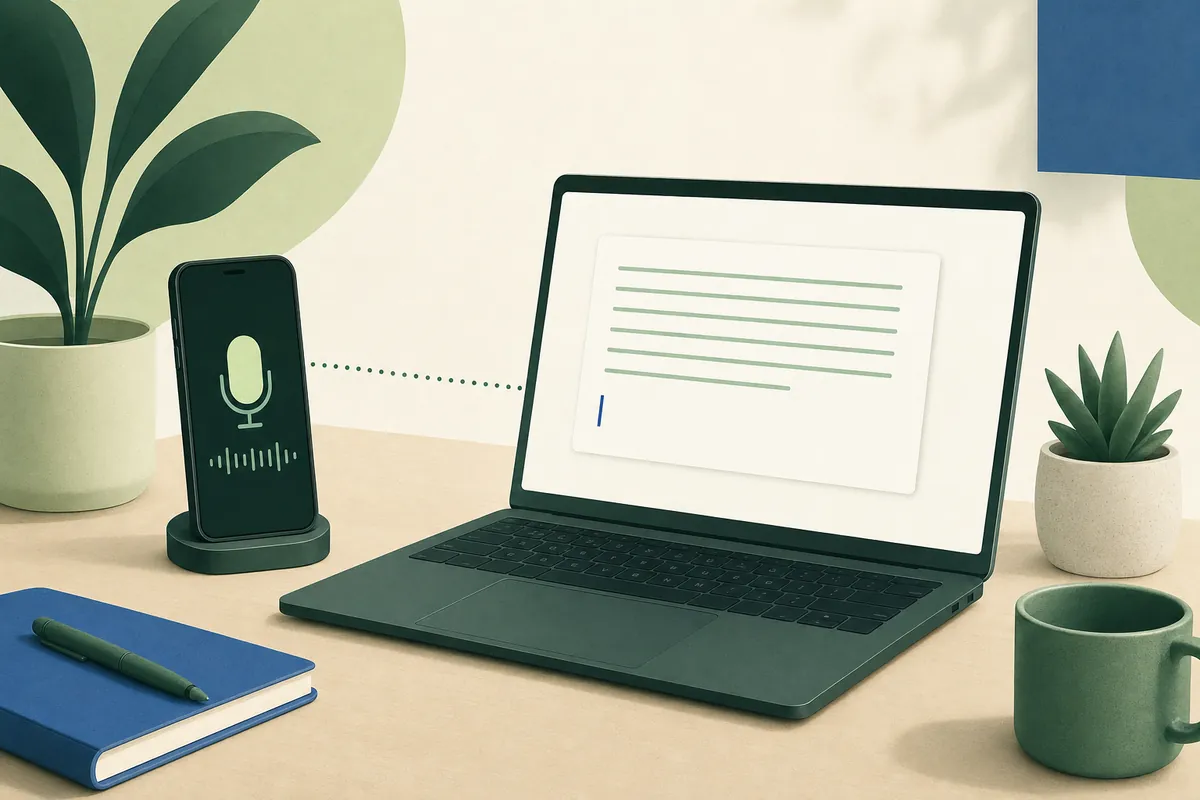
Windows ha la digitazione vocale integrata: premi tasto Windows + H in una casella di testo qualsiasi. Se il tuo PC non ha un microfono, se preferisci non dipendere dal riconoscimento online o se vuoi che le tue parole vengano sistemate mentre parli, YOURIO Receiver per Windows ti fa dettare tramite il telefono: tieni premuto il tasto per parlare (Ctrl destro con la tastiera italiana), parla al telefono e il testo compare al cursore. La voce viene riconosciuta sul telefono, e al PC arriva solo il testo finale, crittografato end-to-end.
Quando Win+H è la prima cosa che provi
Stai tutto il giorno davanti a Windows: Outlook, Teams, Word, un sistema di ticket nel browser. Le mani sono stanche di digitare, o semplicemente parli più veloce di quanto scrivi, quindi cerchi «digitazione vocale Windows» e trovi la scorciatoia. È il primo passo giusto, e vale la pena sapere esattamente cosa richiede.
Secondo la pagina di supporto di Microsoft (consultata a ottobre 2026), la digitazione vocale in Windows 11 e Windows 10:
- si avvia con tasto Windows + H quando il cursore è in una casella di testo;
- richiede una connessione a internet e un microfono funzionante;
- usa il riconoscimento vocale online, che secondo Microsoft si basa sui servizi Azure Speech;
- su Windows 11 offre la punteggiatura automatica e un'icona di avvio della digitazione vocale nelle impostazioni, e supporta un lungo elenco di lingue, tra cui cinese (tradizionale, Taiwan), giapponese, coreano, spagnolo e tedesco;
- su Windows 10 elenca un insieme più ridotto di lingue per la dettatura.
È gratis ed è già sul tuo PC. Per molti basta, e se va bene per te, continua a usarla.
Dove può non bastare
Nessun microfono, o uno scadente. Molti PC fissi non hanno alcun microfono, e quello della webcam dall'altra parte della scrivania capta tutta la stanza. Win+H ha bisogno di un microfono funzionante sul PC.
Riconoscimento online. Siccome la digitazione vocale usa il riconoscimento vocale online, serve una connessione. Alcuni, poi, preferiscono, o sono tenuti a, tenere la propria voce del tutto fuori dai servizi cloud.
Dalla trascrizione a un messaggio da inviare. Quando parli in modo naturale dici «ehm», ti correggi a metà frase ed elenchi le cose nell'ordine in cui ti vengono in mente. Se vuoi che tutto questo venga sistemato senza correggerlo a mano, ti serve uno strumento fatto apposta.
Dettare su Windows tramite il telefono
YOURIO Receiver è una piccola app nell'area di notifica. Non usa il microfono del PC. Quando tieni premuto il tasto per parlare, chiede all'app YOURIO sul telefono di ascoltare. Il telefono riconosce la tua voce con il proprio riconoscimento sul dispositivo; l'audio non viene mai salvato né inviato a YOURIO. Quando rilasci il tasto, il telefono applica Magic o la traduzione, se li hai attivati, e invia al PC solo il testo, che viene scritto al cursore senza che il PC ne conservi copia.
Un esempio in una chat di Teams con Magic attivo. Tieni premuto Ctrl destro e dici:
«eh possiamo spostare la revisione a giovedì, anzi no, venerdì mattina, e ti mando l'ordine del giorno prima»
Cosa compare:
Possiamo spostare la revisione a venerdì mattina? Ti mando l'ordine del giorno prima.
Magic · Standard ha tolto l'intercalare, tenuto solo la tua risposta finale e aggiunto la punteggiatura, sul telefono e gratis. Magic · Avanzato (IA cloud) va oltre: riordina i pensieri sparsi e trasforma un elenco parlato in punti mantenendo il tuo tono. Con la traduzione attiva, puoi parlare in italiano e far scrivere l'inglese sul PC.
Alcuni dettagli di Windows che rendono la cosa comoda nella pratica:
- Il tasto per parlare dipende dal layout della tastiera. Di base è Alt destro, ma la tastiera italiana usa AltGr per scrivere caratteri come @, # e €, quindi in quel caso il tasto predefinito è Ctrl destro, così AltGr continua a funzionare. Puoi cambiarlo dal menu del Receiver.
- Il tasto per parlare viene intercettato dal Receiver, quindi l'app in cui ti trovi non lo vede: tenendo premuto Alt destro, per esempio, non si apre la sua barra dei menu.
- Il testo su più righe viene incollato invece che digitato tasto per tasto, così un a capo non invia in anticipo il tuo messaggio su Teams o Slack. Gli appunti vengono ripristinati subito dopo.
- Un tocco breve non avvia l'ascolto: devi tenere premuto il tasto per un attimo. Premere un altro tasto mentre ascolta annulla la dettatura.
Configura YOURIO Receiver su Windows
- Prima il telefono. Installa YOURIO sull'iPhone o sul telefono Android e scarica la tua lingua nella scheda Speak.
- Installa il Receiver dal Microsoft Store (i link sono in fondo a questo articolo). Richiede Windows 10 (1809) o successivo, e lo Store installa la versione giusta per il tuo PC (x64 o ARM64).
- Abbina. Il Receiver mostra un codice QR. Sul telefono apri YOURIO › Voice › Output Device › Computer › Scansiona il QR sul tuo computer. Poi fai clic in una casella di testo qualsiasi, tieni premuto il tasto per parlare, parla e rilascia.
Limiti onesti
- Il telefono deve essere vicino. Il microfono del PC non viene usato. Se vuoi parlare al PC senza un telefono a portata di mano, Win+H è lo strumento migliore.
- I testi lunghi si controllano meglio a pezzi. Ascolta finché tieni premuto il tasto per parlare, ma un testo lungo dettato un paragrafo alla volta è più facile da rileggere dopo la pulizia di Magic.
- Edit e Ask Memory non sono disponibili sul computer. Funzionano sul telefono.
- Le app avviate come amministratore, come un PowerShell con privilegi elevati, potrebbero non accettare testo scritto da un'altra app. Usa una finestra normale.
- Le lingue riconosciute dipendono dal riconoscimento sul dispositivo del tuo telefono, non da Windows.
Il Receiver, la dettatura, la traduzione e Magic · Standard sono gratis e senza limiti di parole. Magic · Avanzato usa l'IA cloud: 2.000 parole gratis a settimana con YOURIO AI, YOURIO Pro a 2,99 US$ al mese (vale il prezzo che l'App Store o Google Play mostrano nella tua valuta) oppure la tua API Key.
Il quadro completo, Mac compreso, è in Usare il telefono come microfono per Mac e Windows. Se passi alla voce per i polsi, vedi un flusso di lavoro con la dettatura per la giornata in ufficio; per la scrittura vicina al codice, la dettatura vocale per sviluppatori. E se ti serve una dettatura che funzioni senza alcuna connessione, leggi la dettatura vocale offline.
Domande frequenti
Come si attiva la digitazione vocale in Windows?
Metti il cursore in una casella di testo e premi tasto Windows + H. Secondo la pagina di supporto di Microsoft, la digitazione vocale richiede una connessione a internet e un microfono funzionante, e usa il riconoscimento vocale online basato sui servizi Azure Speech.
Posso usare la dettatura vocale su un PC Windows senza microfono?
Sì, con il telefono. Installa YOURIO Receiver su Windows 10 (1809) o successivo, abbinalo all'app YOURIO con un codice QR, tieni premuto il tasto per parlare (Ctrl destro con la tastiera italiana, Alt destro con i layout senza AltGr) e parla al telefono. Il telefono riconosce la voce e invia al PC solo il testo, crittografato end-to-end.
Perché il telefono non trova il mio PC Windows?
Tieni entrambi sulla stessa rete Wi-Fi e consenti YOURIO Receiver sulle reti private quando Windows Firewall lo chiede. Se la tua rete Wi-Fi impedisce ai dispositivi di vedersi, cosa comune in uffici e scuole, YOURIO si collega automaticamente tramite il suo relay crittografato.
YOURIO Receiver per Windows costa qualcosa?
No. Il Receiver è gratis, e dettatura, traduzione e Magic · Standard non hanno limiti di parole. Solo Magic · Avanzato usa l'IA cloud: 2.000 parole gratis a settimana con YOURIO AI, 2,99 US$ al mese per YOURIO Pro oppure la tua API Key.
Fonti: Supporto Microsoft, Usare la digitazione vocale per parlare invece di digitare sul PC (consultato a ottobre 2026).
Continua a leggere
Usare il telefono come microfono del PC: dettatura vocale su Mac e Windows
Il computer non ha un microfono? YOURIO Receiver usa il telefono al suo posto: tieni premuto un tasto, parla al telefono e il testo pulito compare al cursore.
La dettatura scrive anche la tua correzione? Tieni solo la versione finale
Di' «alle 10, anzi no, alle 11» e la dettatura normale scrive tutto. Magic di YOURIO tiene solo ciò che intendevi, con regole sul telefono, offline e gratis.