
Dictée vocale sous Windows : une alternative quand Win+H ne suffit pas
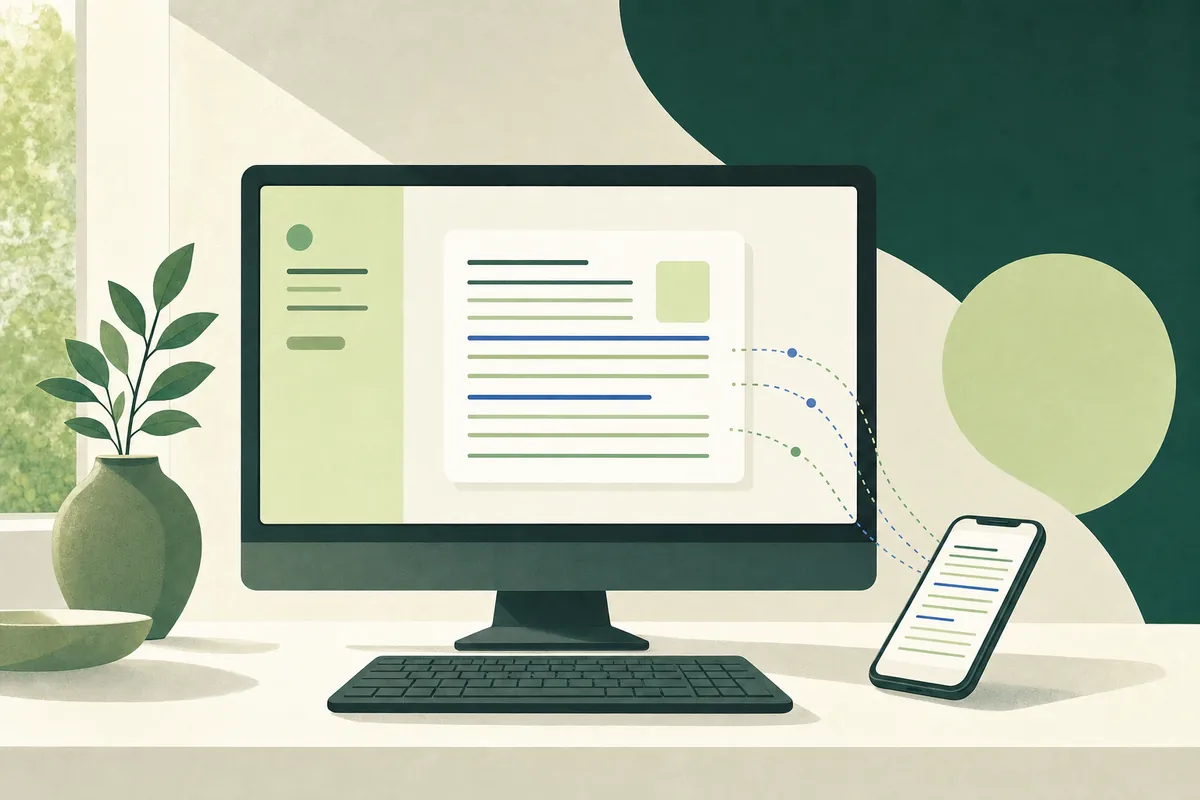
Windows intègre une saisie vocale : appuyez sur touche Windows + H dans n'importe quel champ de texte. Si votre PC n'a pas de micro, si vous préférez ne pas dépendre d'une reconnaissance en ligne, ou si vous voulez que vos mots soient mis en forme au fil de la dictée, YOURIO Receiver pour Windows vous permet de dicter via votre téléphone : maintenez la touche de dictée (Ctrl droite par défaut avec un clavier français, modifiable), parlez au téléphone, et le texte s'affiche au curseur. La parole est reconnue sur le téléphone, et seul le texte final arrive sur le PC, chiffré de bout en bout.
Quand Win+H est la première chose qu'on essaie
Vous passez la journée devant un PC Windows : Outlook, Teams, Word, un outil de tickets dans le navigateur. Vos mains en ont assez de taper, ou vous parlez simplement plus vite que vous ne tapez : vous cherchez « dictée vocale Windows » et tombez sur le raccourci. C'est la bonne première étape, et il vaut la peine de savoir exactement ce qu'elle demande.
D'après la page d'assistance de Microsoft (consultée en octobre 2026), la saisie vocale de Windows 11 et Windows 10 :
- se lance avec touche Windows + H quand le curseur est dans un champ de texte ;
- demande une connexion internet et un micro qui fonctionne ;
- utilise la reconnaissance vocale en ligne, qui s'appuie selon Microsoft sur les services vocaux Azure ;
- sous Windows 11, propose une ponctuation automatique et un lanceur de saisie vocale dans ses paramètres, et prend en charge une longue liste de langues, dont le français (France et Canada) ;
- sous Windows 10, liste un ensemble plus réduit de langues de dictée, où figure aussi le français.
C'est gratuit et déjà sur votre PC. Pour beaucoup de gens, cela suffit, et si ça vous convient, continuez à l'utiliser.
Là où ça peut coincer
Pas de micro, ou un mauvais micro. Beaucoup de PC de bureau n'ont aucun micro, et celui d'une webcam à l'autre bout du bureau capte toute la pièce. Win+H a besoin d'un micro qui fonctionne sur le PC.
La reconnaissance en ligne. Comme la saisie vocale utilise une reconnaissance vocale en ligne, il faut une connexion. Certaines personnes préfèrent aussi, ou sont tenues de, garder leur voix complètement hors des services cloud.
De la transcription au message prêt à envoyer. Quand on parle naturellement, on dit « euh », on se reprend en pleine phrase et on énumère les choses dans l'ordre où elles viennent. Si vous voulez que tout ça soit nettoyé sans le corriger à la main, il vous faut un outil conçu pour.
Dicter sous Windows via votre téléphone
YOURIO Receiver est une petite app de la zone de notification. Elle n'utilise pas le micro du PC. Quand vous maintenez la touche de dictée, elle demande à l'app YOURIO de votre téléphone d'écouter. Le téléphone reconnaît votre voix avec sa propre reconnaissance sur l'appareil ; l'audio n'est jamais conservé ni envoyé à YOURIO. Quand vous relâchez, le téléphone applique Magic ou la traduction si vous les avez activés et n'envoie que le texte au PC, qui l'écrit au curseur et n'en garde aucune copie.
Un exemple dans une conversation Teams, avec Magic activé. Vous maintenez Ctrl droite et dites :
« euh on peut décaler la revue à jeudi, non, vendredi matin, et j'enverrai l'ordre du jour avant »
Ce qui s'affiche :
On peut décaler la revue à vendredi matin, et j'enverrai l'ordre du jour avant.
Magic · Standard a retiré l'hésitation, gardé uniquement votre dernière réponse et ajouté la ponctuation, sur le téléphone et gratuitement. Magic · Avancé (IA cloud) va plus loin : il remet en ordre des idées dispersées, transforme une liste dictée en puces et applique la typographie française, tout en gardant votre ton. Avec la traduction activée, vous pouvez parler français et faire écrire de l'anglais sur le PC.
Quelques détails propres à Windows qui rendent l'usage agréable :
- La touche de dictée est interceptée par le Receiver : l'app dans laquelle vous êtes ne la reçoit pas (avec Alt droite, la barre de menus ne s'ouvre donc pas).
- Un texte de plusieurs lignes est collé plutôt que tapé touche par touche, pour qu'un retour à la ligne n'envoie pas votre message Teams ou Slack trop tôt. Votre presse-papiers est rétabli ensuite.
- Un appui bref ne lance pas l'écoute ; il faut maintenir la touche un instant. Appuyer sur une autre touche pendant l'écoute l'annule.
- Sur un clavier AZERTY, Alt droite est la touche AltGr qui sert à taper @, # ou € : la touche de dictée est donc par défaut Ctrl droite, et AltGr continue de fonctionner. Sur un clavier sans AltGr, c'est Alt droite, et vous pouvez choisir une autre touche dans le réglage de la touche de dictée.
Installer YOURIO Receiver sous Windows
- Le téléphone d'abord. Installez YOURIO sur votre iPhone ou votre téléphone Android et téléchargez votre langue dans l'onglet Speak.
- Installez le Receiver depuis le Microsoft Store (les liens se trouvent à la fin de cet article). Il demande Windows 10 (1809) ou ultérieur, et le Store installe la bonne version (x64 ou ARM64) pour votre PC.
- Associez. Le Receiver affiche un QR code. Sur votre téléphone, ouvrez YOURIO › Voice › Output Device › Ordinateur › Scanner le QR de l'ordinateur. Cliquez ensuite dans n'importe quel champ de texte, maintenez la touche de dictée, parlez et relâchez.
Les limites, en toute franchise
- Votre téléphone doit être à proximité. Le micro du PC n'est pas utilisé. Si vous voulez parler au PC sans téléphone à côté, Win+H est le meilleur outil.
- Un long texte se vérifie plus facilement par morceaux. L'écoute dure tant que vous maintenez la touche, mais un long passage dicté paragraphe par paragraphe est plus simple à relire une fois que Magic l'a mis en forme.
- Edit et Ask Memory ne sont pas disponibles sur l'ordinateur. Ils fonctionnent sur le téléphone.
- Les fenêtres lancées en tant qu'administrateur, comme un PowerShell élevé, peuvent refuser le texte écrit par une autre app. Utilisez une fenêtre normale.
- Les langues reconnues dépendent de la reconnaissance sur l'appareil de votre téléphone, pas de Windows.
Le Receiver, la dictée vocale, la traduction et Magic · Standard sont gratuits et sans limite de mots. Magic · Avancé utilise une IA cloud : 2 000 mots gratuits par semaine avec YOURIO AI, YOURIO Pro à 2,99 US$ par mois (le prix affiché par l'App Store ou Google Play dans votre devise est celui qui s'applique), ou votre propre clé API.
Le tableau complet, Mac compris, est dans Utiliser son téléphone comme micro pour Mac et Windows. Si vous passez à la voix à cause de vos poignets, voyez une méthode de dictée vocale pour la journée de travail ; pour l'écrit proche du code, la dictée vocale pour les développeurs. Et s'il vous faut une dictée qui fonctionne sans aucune connexion, lisez la dictée vocale hors ligne.
Questions fréquentes
Comment activer la saisie vocale sous Windows ?
Placez le curseur dans un champ de texte et appuyez sur touche Windows + H. Selon la page d'assistance de Microsoft, la saisie vocale demande une connexion internet et un micro qui fonctionne, et utilise une reconnaissance vocale en ligne s'appuyant sur les services vocaux Azure.
Peut-on dicter sur un PC Windows sans micro ?
Oui, avec votre téléphone. Installez YOURIO Receiver sur Windows 10 (1809) ou ultérieur, associez-le à l'app YOURIO par QR code, maintenez Ctrl droite (touche par défaut avec un clavier français, modifiable) et parlez au téléphone. Le téléphone reconnaît votre voix et n'envoie que le texte au PC, chiffré de bout en bout.
Pourquoi mon téléphone ne trouve-t-il pas mon PC Windows ?
Gardez les deux appareils sur le même Wi-Fi et autorisez YOURIO Receiver sur les réseaux privés quand le pare-feu Windows le demande. Si votre Wi-Fi empêche les appareils de se voir, ce qui est fréquent au bureau et à l'école, YOURIO se connecte automatiquement par son relais chiffré.
YOURIO Receiver pour Windows est-il payant ?
Non. Le Receiver est gratuit, et la dictée vocale, la traduction et Magic · Standard n'ont pas de limite de mots. Seul Magic · Avancé utilise une IA cloud : 2 000 mots gratuits par semaine avec YOURIO AI, 2,99 US$ par mois pour YOURIO Pro, ou votre propre clé API.
Sources : Assistance Microsoft, Utilisez la saisie vocale pour parler au lieu de taper sur votre PC (consultée en octobre 2026).
À lire aussi
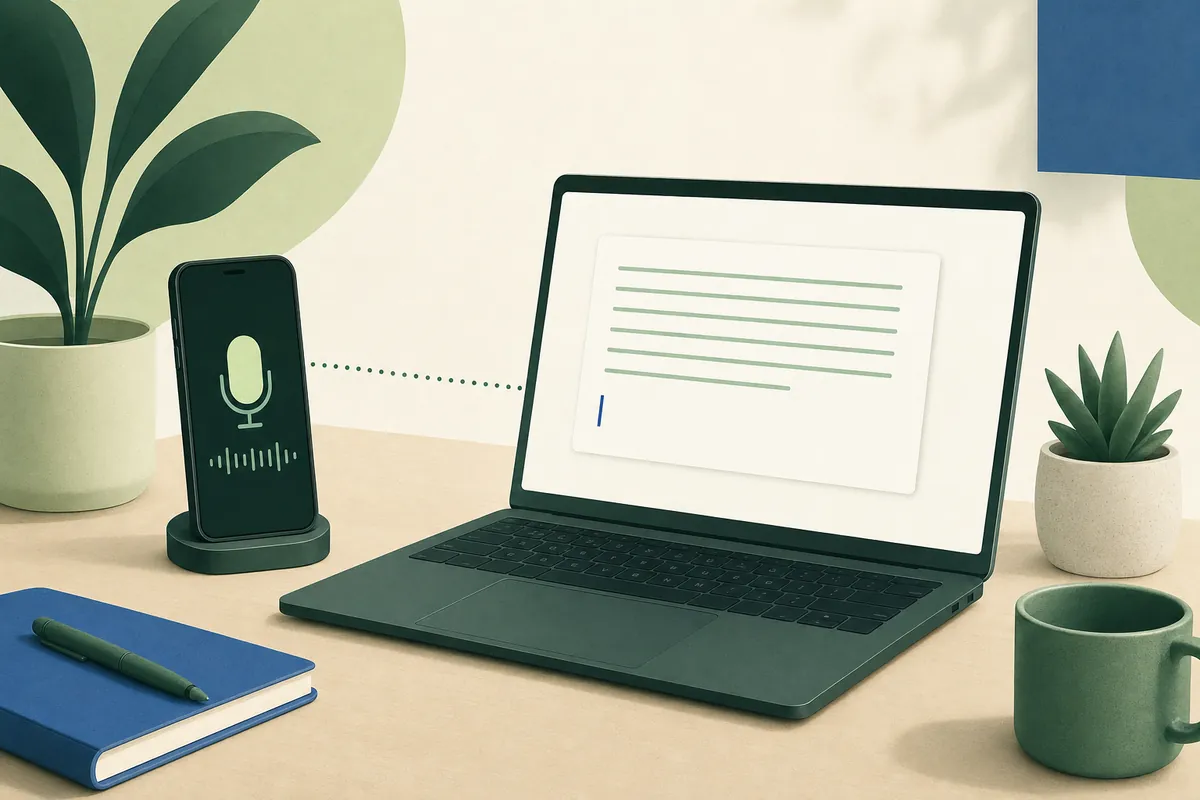
Utiliser son téléphone comme micro pour la dictée vocale sur Mac et Windows
Pas de micro sur l'ordinateur ? YOURIO Receiver fait du téléphone un micro : maintenez une touche, parlez, le texte s'affiche au curseur du Mac ou du PC.
La dictée a aussi écrit votre correction ? Ne garder que la version finale
Dites « à 10, non, 11 » et la dictée classique écrit tout. Magic de YOURIO ne garde que la version voulue, par des règles locales, hors ligne et gratuites.