
Gõ tiếng Việt bằng giọng nói trên Windows: lựa chọn khi Win+H chưa đủ

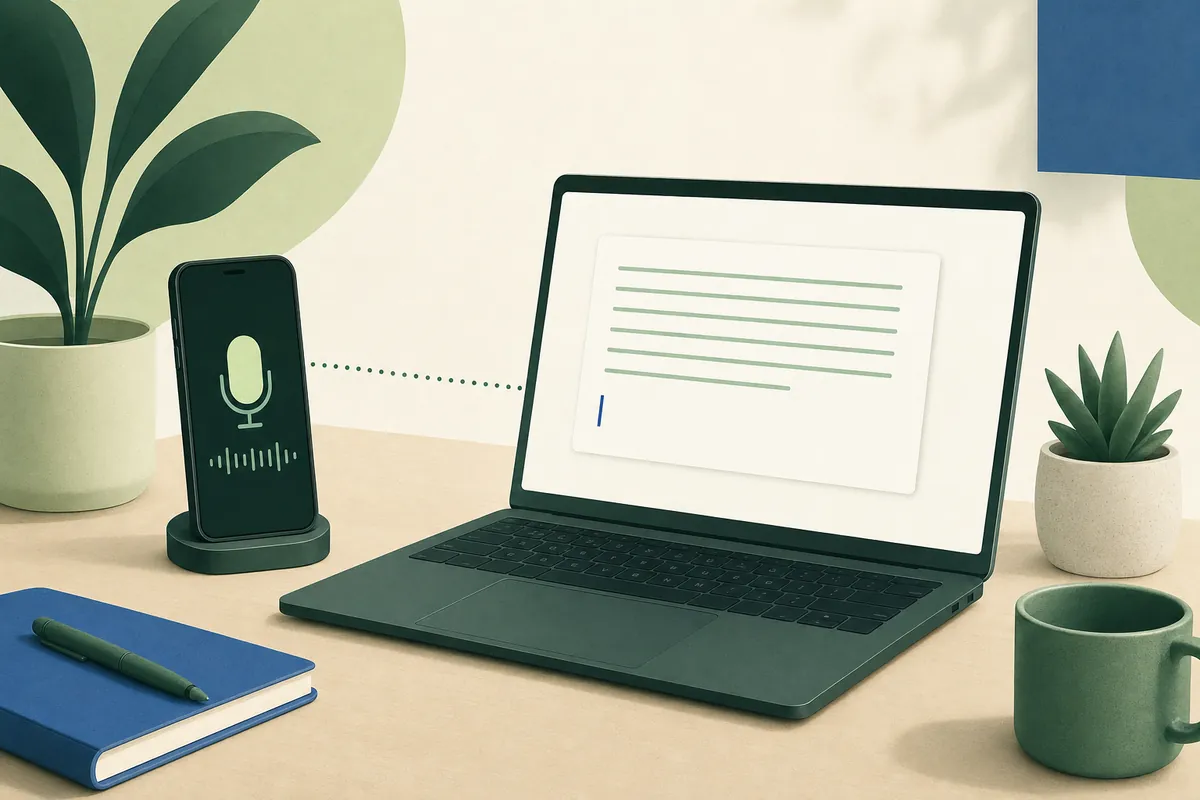
Windows có sẵn tính năng gõ bằng giọng nói: nhấn phím Windows + H trong bất kỳ ô văn bản nào. Nếu máy tính không có micrô, nếu bạn không muốn phụ thuộc vào nhận dạng trực tuyến, hoặc muốn lời nói được dọn gọn ngay khi gõ, YOURIO Receiver cho Windows cho bạn đọc chính tả qua điện thoại: giữ phím nói (mặc định là Alt bên phải, có thể đổi), nói vào điện thoại, và văn bản hiện ra tại con trỏ. Giọng nói được nhận dạng trên điện thoại, và chỉ văn bản cuối cùng đến được máy tính, có mã hóa đầu cuối.
Khi Win+H là thứ đầu tiên bạn thử
Cả ngày bạn ngồi trước máy Windows: Outlook, Teams, Word, hệ thống ticket trên trình duyệt. Tay đã mỏi vì gõ, hoặc đơn giản là bạn nói nhanh hơn gõ, nên bạn tìm "gõ bằng giọng nói trên Windows" và thấy phím tắt này. Đó là bước đầu đúng đắn, và nên biết chính xác nó cần những gì.
Theo trang hỗ trợ của Microsoft (kiểm tra tháng 10 năm 2026), gõ bằng giọng nói trên Windows 11 và Windows 10:
- bắt đầu bằng phím Windows + H khi con trỏ đang ở trong một ô văn bản;
- cần kết nối internet và một micrô hoạt động được;
- dùng nhận dạng giọng nói trực tuyến, mà Microsoft cho biết chạy trên dịch vụ Azure Speech;
- trên Windows 11, có tự động thêm dấu câu và trình khởi chạy gõ bằng giọng nói trong phần cài đặt, và hỗ trợ một danh sách dài các ngôn ngữ, trong đó có tiếng Trung (Phồn thể, Đài Loan), tiếng Nhật, tiếng Hàn, tiếng Tây Ban Nha và tiếng Đức;
- trên Windows 10, liệt kê ít ngôn ngữ đọc chính tả hơn.
Nếu bạn muốn đọc tiếng Việt, hãy xem danh sách ngôn ngữ trên trang hỗ trợ đó để biết máy của bạn có dùng được không. Tính năng này miễn phí và có sẵn trên máy. Với nhiều người như vậy là đủ, và nếu nó hợp với bạn, cứ tiếp tục dùng.
Những chỗ nó có thể chưa đáp ứng
Không có micrô, hoặc micrô kém. Nhiều máy tính để bàn hoàn toàn không có micrô, còn micrô của webcam đặt cuối bàn thì thu cả căn phòng. Win+H cần một micrô hoạt động được trên máy tính.
Nhận dạng trực tuyến. Vì dùng nhận dạng giọng nói trực tuyến, tính năng này cần kết nối mạng. Cũng có người muốn, hoặc bắt buộc phải, giữ giọng nói của mình hoàn toàn ngoài các dịch vụ đám mây.
Từ bản chép lời đến một tin nhắn gửi được. Khi nói tự nhiên, bạn nói "ừm", "ờ", bạn tự sửa giữa câu, và bạn liệt kê mọi thứ theo thứ tự chúng hiện ra trong đầu. Nếu muốn những thứ đó được dọn gọn mà không phải sửa tay, bạn cần một công cụ được làm ra cho việc đó.
Đọc chính tả trên Windows qua điện thoại
YOURIO Receiver là một ứng dụng nhỏ nằm ở khay hệ thống. Nó không dùng micrô của máy tính. Khi bạn giữ phím nói, nó yêu cầu ứng dụng YOURIO trên điện thoại lắng nghe. Điện thoại nhận dạng giọng nói của bạn bằng bộ nhận dạng trên thiết bị của chính nó; âm thanh không bao giờ được lưu và không bao giờ gửi cho YOURIO. Khi bạn thả phím, điện thoại áp dụng Magic hoặc dịch nếu bạn đã bật, rồi chỉ gửi văn bản sang máy tính; máy tính gõ nó ra tại con trỏ và không giữ bản sao nào.
Một ví dụ trong khung chat Teams khi bật Magic. Bạn giữ Alt bên phải và nói:
"ờ buổi review dời sang thứ Năm, à không, thứ Sáu nhé, mình sẽ gửi agenda trước"
Những gì hiện ra:
Buổi review dời sang thứ Sáu nhé, mình sẽ gửi agenda trước.
Magic · Tiêu chuẩn đã bỏ từ đệm, chỉ giữ câu trả lời cuối cùng của bạn và thêm dấu câu, ngay trên điện thoại và miễn phí. Magic · Nâng cao (AI đám mây) đi xa hơn: nó sắp xếp lại những ý rời rạc và biến danh sách đọc ra thành gạch đầu dòng mà vẫn giữ giọng văn của bạn. Khi bật dịch, bạn có thể nói tiếng Việt và được gõ ra tiếng Anh trên máy tính.
Vài chi tiết riêng của Windows giúp việc dùng hằng ngày dễ chịu hơn:
- Phím nói mặc định là Alt bên phải. Nếu một trong các bố cục bàn phím của bạn dùng AltGr (Anh, Đức, Pháp, Tây Ban Nha…), phím mặc định là Ctrl bên phải; nếu có bố cục tiếng Hàn thì là Shift bên phải. Bạn có thể chọn phím khác trong phần thiết lập phím của Receiver.
- Phím nói được Receiver giữ lại, nên giữ phím không làm mở thanh menu của ứng dụng bạn đang dùng.
- Văn bản nhiều dòng được dán vào thay vì gõ từng phím, nên một lần xuống dòng không làm tin nhắn Teams hay Slack bị gửi đi sớm. Bộ nhớ tạm (clipboard) của bạn được khôi phục lại sau đó.
- Chạm nhanh không bắt đầu nghe; bạn cần giữ phím một chút. Bấm một phím khác trong lúc đang nghe sẽ hủy.
- Nếu bố cục bàn phím của bạn dùng AltGr để gõ ký tự, phím nói mặc định là Ctrl bên phải để AltGr vẫn hoạt động bình thường.
Thiết lập YOURIO Receiver trên Windows
- Điện thoại trước. Cài YOURIO trên iPhone hoặc điện thoại Android và tải ngôn ngữ của bạn trong tab Speak.
- Cài Receiver từ Microsoft Store (đường dẫn nằm ở cuối bài viết này). Cần Windows 10 (1809) trở lên; Store sẽ tự cài đúng bản (x64 hoặc ARM64) cho máy bạn.
- Ghép đôi. Receiver hiển thị một mã QR. Trên điện thoại, mở YOURIO › Voice › Output Device › Máy tính › Quét mã QR trên máy tính. Sau đó bấm vào một ô văn bản bất kỳ, giữ phím nói, nói rồi thả ra.
Những giới hạn nói thẳng
- Điện thoại phải ở gần. Micrô của máy tính không được dùng. Nếu bạn muốn nói với máy tính mà không có điện thoại bên cạnh, Win+H là công cụ phù hợp hơn.
- Văn bản dài dễ làm hơn khi chia thành từng phần. Nó nghe suốt thời gian bạn giữ phím nói, nhưng một đoạn dài được đọc theo từng đoạn văn thì dễ kiểm tra hơn sau khi Magic dọn gọn.
- Edit và Ask Memory không dùng được trên máy tính. Chúng hoạt động trên điện thoại.
- Cửa sổ chạy với quyền quản trị, như PowerShell nâng quyền, có thể không nhận văn bản do ứng dụng khác gõ vào. Hãy dùng cửa sổ thường.
- Ngôn ngữ nhận dạng phụ thuộc vào bộ nhận dạng trên thiết bị của điện thoại, không phụ thuộc vào Windows.
Receiver, gõ bằng giọng nói, dịch và Magic · Tiêu chuẩn đều miễn phí, không giới hạn số từ. Magic · Nâng cao dùng AI đám mây: miễn phí 2.000 từ mỗi tuần với YOURIO AI, YOURIO Pro 2,99 US$ mỗi tháng (giá áp dụng là giá bằng đơn vị tiền tệ của bạn trên App Store hoặc Google Play), hoặc API key của riêng bạn.
Bức tranh đầy đủ, kể cả Mac, có trong bài Dùng điện thoại làm micrô cho Mac và Windows. Nếu bạn chuyển sang dùng giọng nói vì đau cổ tay, xem quy trình gõ bằng giọng nói cho ngày làm việc; với những gì viết quanh việc lập trình, xem gõ bằng giọng nói cho lập trình viên. Còn nếu bạn cần đọc chính tả hoàn toàn không có mạng, hãy đọc gõ bằng giọng nói ngoại tuyến.
Câu hỏi thường gặp
Làm sao để bật gõ bằng giọng nói trên Windows?
Đặt con trỏ vào một ô văn bản và nhấn phím Windows + H. Trang hỗ trợ của Microsoft cho biết tính năng này cần kết nối internet và một micrô hoạt động được, và dùng nhận dạng giọng nói trực tuyến chạy trên dịch vụ Azure Speech.
Có thể gõ bằng giọng nói trên máy tính Windows không có micrô không?
Có, bằng điện thoại. Cài YOURIO Receiver trên Windows 10 (1809) trở lên, ghép đôi với ứng dụng YOURIO bằng mã QR, giữ phím nói (mặc định là Alt bên phải, có thể đổi) và nói vào điện thoại. Điện thoại nhận dạng giọng nói của bạn và chỉ gửi văn bản sang máy tính, có mã hóa đầu cuối.
Vì sao điện thoại không tìm thấy máy tính Windows của tôi?
Hãy để cả hai dùng cùng một mạng Wi-Fi và cho phép YOURIO Receiver trên mạng riêng khi Windows Firewall hỏi. Nếu Wi-Fi của bạn chặn các thiết bị nhìn thấy nhau, điều thường gặp ở văn phòng và trường học, YOURIO tự động kết nối qua relay được mã hóa của mình.
YOURIO Receiver cho Windows có tốn tiền không?
Không. Receiver miễn phí, và gõ bằng giọng nói, dịch và Magic · Tiêu chuẩn không giới hạn số từ. Chỉ Magic · Nâng cao dùng AI đám mây: miễn phí 2.000 từ mỗi tuần với YOURIO AI, 2,99 US$ mỗi tháng cho YOURIO Pro, hoặc API key của riêng bạn.
Nguồn: Microsoft Support, Use voice typing to talk instead of type on your PC (kiểm tra tháng 10 năm 2026).
Đọc tiếp
Dùng điện thoại làm micrô: gõ tiếng Việt bằng giọng nói trên Mac và Windows
Máy tính không có micrô? YOURIO Receiver biến điện thoại thành micrô: giữ một phím, nói vào điện thoại, văn bản gọn gàng hiện ra ngay tại con trỏ trên Mac hoặc PC.
Nói nhầm rồi sửa, gõ giọng nói lại ghi cả hai? Chỉ giữ câu cuối cùng
Nói "mười giờ, à không, mười một giờ" mà gõ giọng nói ghi cả hai? Magic của YOURIO chỉ giữ câu cuối, bằng quy tắc chạy trên điện thoại, miễn phí.