윈도우 음성 입력(Win+H)만으로 부족할 때: 휴대폰으로 받아쓰기

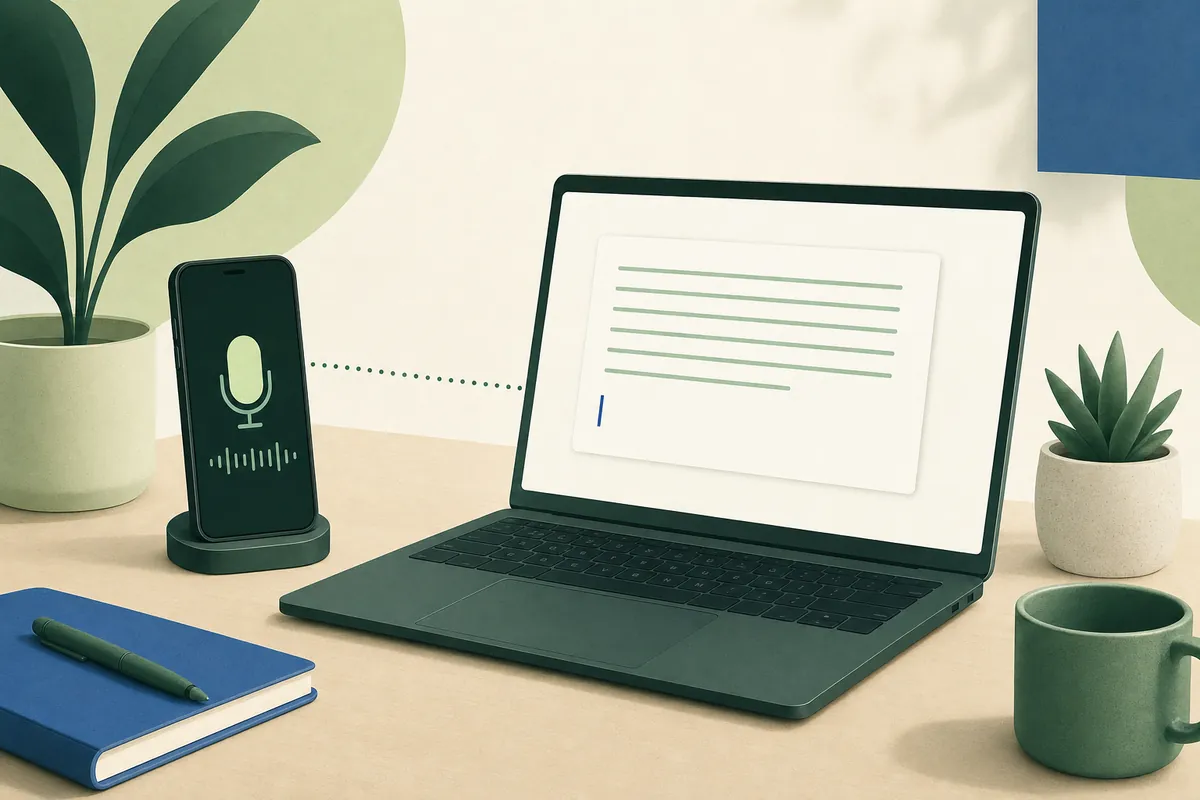
Windows에는 음성 입력이 기본으로 들어 있어요. 아무 입력란에서 Windows 키 + H를 누르면 돼요. PC에 마이크가 없거나, 온라인 인식에 기대고 싶지 않거나, 말한 내용이 바로 정리되길 원한다면 Windows용 YOURIO Receiver로 휴대폰을 통해 받아쓸 수 있어요. 말하기 키(Windows에서는 기본값이 오른쪽 Shift, 변경 가능)를 누른 채 휴대폰에 말하면 커서 위치에 글이 입력돼요. 음성은 휴대폰에서 인식되고, PC로는 최종 글만 종단 간 암호화되어 전달돼요.
가장 먼저 Win+H를 찾게 되는 순간
하루 종일 Windows 앞에 앉아 있어요. Outlook, Teams, 워드, 브라우저 속 업무 시스템. 손이 타이핑에 지쳤거나, 그냥 치는 것보다 말하는 게 빨라서 "윈도우 음성 입력"을 검색하고 단축키를 찾아요. 올바른 첫걸음이에요. 다만 무엇이 필요한지는 정확히 알아 둘 만해요.
Microsoft 지원 페이지(2026년 10월 확인)에 따르면 Windows 11과 Windows 10의 음성 입력은 이래요.
- 커서가 입력란에 있을 때 Windows 키 + H로 시작해요.
- 인터넷 연결과 작동하는 마이크가 필요해요.
- 온라인 음성 인식을 쓰며, Microsoft는 이를 Azure Speech 서비스가 처리한다고 설명해요.
- Windows 11에서는 설정에서 자동 문장 부호와 음성 입력 실행기를 쓸 수 있고, 한국어, 중국어(번체, 대만), 일본어, 스페인어, 독일어 등 많은 언어를 지원해요.
- Windows 10은 받아쓰기 언어 목록이 더 짧아요.
무료이고 이미 PC에 들어 있어요. 많은 사람에게는 이걸로 충분하고, 잘 맞는다면 계속 쓰세요.
아쉬울 수 있는 부분
마이크가 없거나 성능이 떨어진다. 데스크톱 PC에는 마이크가 아예 없는 경우가 많고, 책상 건너편 웹캠 마이크는 방 안 소리를 전부 잡아요. Win+H는 PC에 제대로 된 마이크가 있어야 해요.
온라인 인식이다. 음성 입력이 온라인 음성 인식을 쓰기 때문에 연결이 필요해요. 내 음성을 클라우드 서비스에 아예 보내고 싶지 않거나, 보내면 안 되는 사람도 있어요.
녹취록에서 보낼 수 있는 메시지까지. 자연스럽게 말하면 "음"이라고 하고, 말하다가 고치고, 떠오르는 순서대로 나열하게 돼요. 이걸 손으로 고치지 않고 정리하고 싶다면 그 일을 위해 만든 도구가 필요해요.
휴대폰을 통해 Windows에서 받아쓰기
YOURIO Receiver는 시스템 트레이에 머무는 작은 앱이에요. PC의 마이크는 쓰지 않아요. 말하기 키를 누르고 있으면 휴대폰의 YOURIO 앱에 듣기를 요청해요. 휴대폰은 자체 온디바이스 인식기로 음성을 인식하고, 음성은 저장되지도 YOURIO로 전송되지도 않아요. 키에서 손을 떼면 휴대폰이 켜 둔 Magic이나 번역을 적용하고 글만 PC로 보내요. PC는 커서 위치에 그 글을 입력하고 사본을 남기지 않아요.
Magic을 켜고 Teams 채팅에서 쓴 예예요. 오른쪽 Shift를 누른 채 이렇게 말해요.
"음 리뷰를 세 시, 아니 네 시로 옮길 수 있을까요 그리고 안건은 그 전에 보낼게요"
입력되는 글:
리뷰를 네 시로 옮길 수 있을까요 그리고 안건은 그 전에 보낼게요
Magic · 기본이 군말을 지우고 마지막으로 고친 말만 남겼어요. 휴대폰에서, 무료로요. Magic · 고급(클라우드 AI)는 더 나아가요. 물음표와 마침표, "4시" 같은 한국어 표기를 맞추고, 흩어진 생각의 순서를 정리하고, 말로 나열한 목록을 글머리표로 바꾸면서도 내 말투는 그대로 둬요. 번역을 켜면 한국어로 말하고 PC에 영어를 입력할 수도 있어요.
실제로 써 보면 편해지는 Windows 쪽 세부 사항이에요.
- 한국어 키보드 배열이 설치된 PC에서 말하기 키의 기본값은 오른쪽 Shift예요. 한국어 키보드에서는 오른쪽 Alt가 한/영 키, 오른쪽 Ctrl이 한자 키이기 때문이에요. 다른 배열만 쓰는 PC라면 기본값은 오른쪽 Alt이고, Receiver의 키 설정에서 원하는 키로 바꿀 수 있어요.
- 말하기 키는 Receiver가 가로채기 때문에, 누르고 있어도 쓰던 앱에 그 키가 전달되지 않아요. 오른쪽 Alt를 말하기 키로 써도 앱의 메뉴 막대가 열리지 않아요.
- 여러 줄짜리 글은 한 글자씩 입력하지 않고 붙여넣기로 넣어요. 그래서 줄바꿈 때문에 Teams나 Slack 메시지가 미리 전송되지 않아요. 클립보드는 끝난 뒤 원래대로 돌려놓아요.
- 짧게 톡 누르는 것으로는 듣기가 시작되지 않아요. 잠깐 누르고 있어야 해요. 듣는 중에 다른 키를 누르면 취소돼요.
- AltGr로 문자를 입력하는 키보드 배열이라면, AltGr가 계속 작동하도록 말하기 키가 오른쪽 Ctrl로 정해져요.
Windows에 YOURIO Receiver 설정하기
- 휴대폰부터. iPhone이나 Android 휴대폰에 YOURIO를 설치하고 Speak 탭에서 내 언어를 내려받으세요.
- Microsoft Store에서 Receiver를 설치하세요 (링크는 이 글 맨 아래에 있어요). Windows 10(1809) 이상이 필요하고, PC에 맞는 버전(x64 또는 ARM64)은 Store가 알아서 설치해요.
- 페어링하세요. Receiver에 QR 코드가 나타나요. 휴대폰에서 YOURIO › Voice › Output Device › 컴퓨터 › 컴퓨터의 QR 스캔을 여세요. 그다음 아무 입력란이나 클릭하고, 말하기 키를 누른 채 말한 뒤 손을 떼세요.
솔직하게 말하는 한계
- 휴대폰이 가까이 있어야 해요. PC의 마이크는 쓰지 않아요. 휴대폰 없이 PC에 말하고 싶다면 Win+H가 더 맞는 도구예요.
- 긴 글은 나눠서 말하는 게 편해요. 말하기 키를 누르고 있는 동안은 계속 들어요. 다만 긴 글은 문단 단위로 나눠 말해야 Magic이 정리한 뒤 확인하기 쉬워요.
- 컴퓨터에서는 Edit과 Ask Memory를 쓸 수 없어요. 이 기능들은 휴대폰에서 작동해요.
- 관리자 권한으로 실행 중인 창, 예를 들어 관리자 PowerShell은 다른 앱이 입력하는 글을 받지 않을 수 있어요. 일반 창을 쓰세요.
- 인식 가능한 언어는 Windows가 아니라 휴대폰의 온디바이스 인식기에 달려 있어요.
Receiver, 음성 입력, 번역, Magic · 기본은 글자 수 제한 없이 무료예요. Magic · 고급는 클라우드 AI를 써요. YOURIO AI로 매주 2,000자 무료, YOURIO Pro는 월 US$2.99(App Store 또는 Google Play에 현지 통화로 표시되는 금액이 적용돼요), 또는 내 API 키를 쓸 수 있어요.
Mac을 포함한 전체 내용은 휴대폰을 Mac·Windows 마이크로 쓰기에 있어요. 손목 때문에 음성으로 바꾸려 한다면 업무 중 음성 입력 작업법을, 코드와 관련된 글쓰기라면 개발자를 위한 음성 입력을 보세요. 인터넷 연결이 전혀 없어도 되는 받아쓰기가 필요하다면 오프라인 음성 입력을 읽어 보세요.
자주 묻는 질문
윈도우 음성 입력은 어떻게 켜나요?
커서를 입력란에 두고 Windows 키 + H를 누르세요. Microsoft 지원 페이지에 따르면 음성 입력에는 인터넷 연결과 작동하는 마이크가 필요하고, Azure Speech 서비스 기반의 온라인 음성 인식을 사용해요.
마이크 없는 Windows PC에서도 음성 입력을 할 수 있나요?
네, 휴대폰으로 할 수 있어요. Windows 10(1809) 이상에 YOURIO Receiver를 설치하고 QR 코드로 YOURIO 앱과 페어링한 뒤, 말하기 키(기본값은 오른쪽 Shift, 변경 가능)를 누른 채 휴대폰에 말하세요. 휴대폰이 음성을 인식하고 PC로는 글만 종단 간 암호화되어 전송돼요.
휴대폰에서 Windows PC를 찾지 못해요. 왜 그런가요?
두 기기를 같은 Wi-Fi에 연결하고, Windows 방화벽이 물으면 YOURIO Receiver의 개인 네트워크 접근을 허용하세요. 사무실이나 학교처럼 Wi-Fi가 기기 간 연결을 막는 경우에는 YOURIO가 자동으로 암호화된 중계 서버를 통해 연결해요.
Windows용 YOURIO Receiver는 유료인가요?
아니요. Receiver는 무료이고, 음성 입력, 번역, Magic · 기본은 글자 수 제한이 없어요. 클라우드 AI를 쓰는 건 Magic · 고급뿐이에요. YOURIO AI로 매주 2,000자 무료, YOURIO Pro는 월 US$2.99, 또는 내 API 키를 쓸 수 있어요.
출처: Microsoft 지원, Use voice typing to talk instead of type on your PC(2026년 10월 확인).